
スマホの辞書登録の使い方
ほとんどの人は、スマホを触らない日はないでしょう。
特に、SNSなどを使って文字を入力する際に毎回毎回同じ文言を入力していませんか?
実はユーザー辞書を活用し、辞書登録するコツを知っておけば、入力スピードが目に見えるほど変わってくるのです。
本記事では、スマホで辞書登録をする方法やスマホで辞書登録を活用するコツについてまとめています。
このページの目次
スマホで辞書登録する方法
ではスマホで辞書登録をする方法を紹介します。
iPhoneとAndroidではやりかたが違うので分けて説明しますね。
iPhoneで辞書登録する方法
こちらではiPhoneで最初から設定されているApple純正キーボードを使ったやりかたを紹介しています(ほかのIMEを使っている場合はこちらを→スマホ版ATOKの場合/Simejiの場合)
iPhoneで最初から入っている「純正キーボード」では、入力した文字から辞書登録できます。
辞書登録したい文字を選択して「長押し」
辞書登録したい文字の上で画面を「長押し」し、選択します。
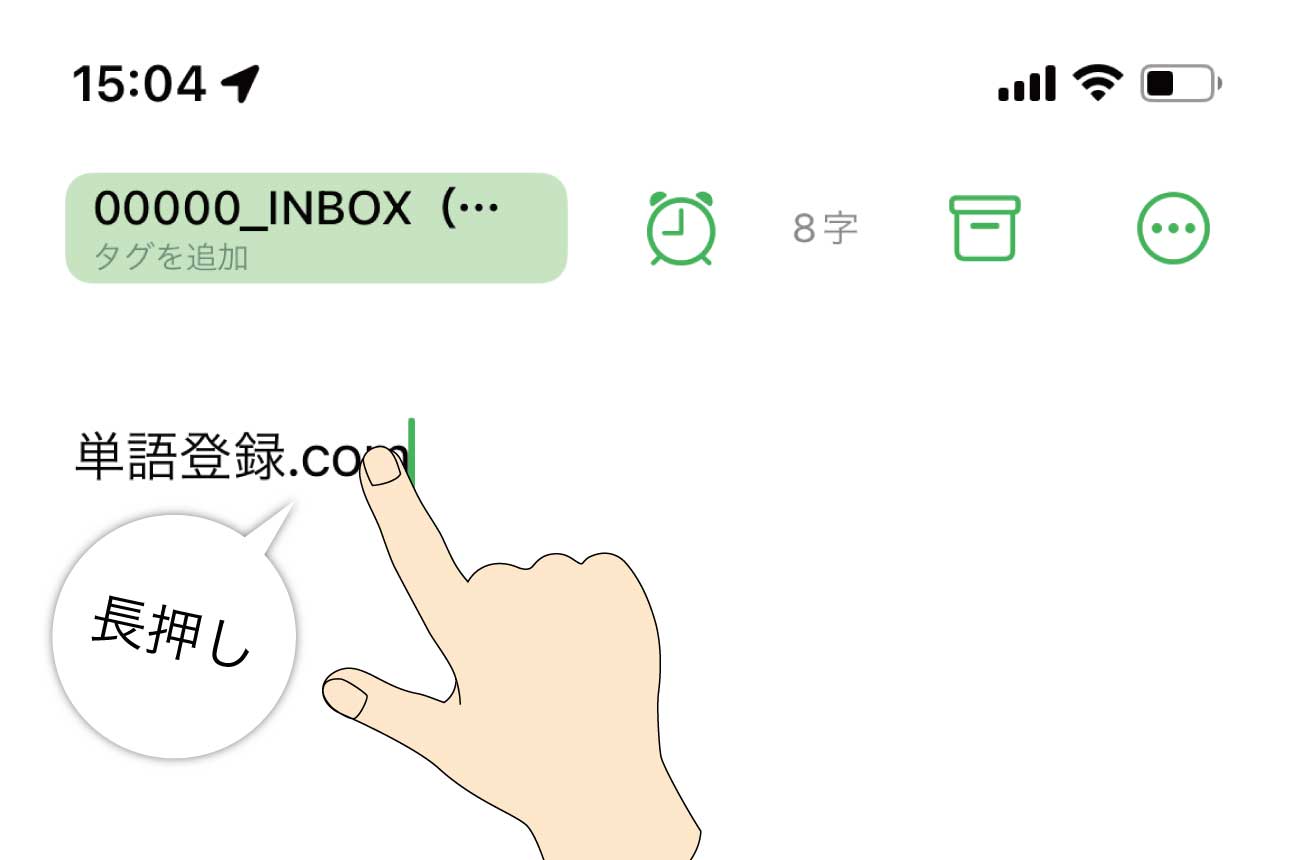
メモ帳などに入力した文字でも、ネット上の文字でも問題ありません。
次のようなメニューが出てくるので「ユーザ辞書…」を選択します。
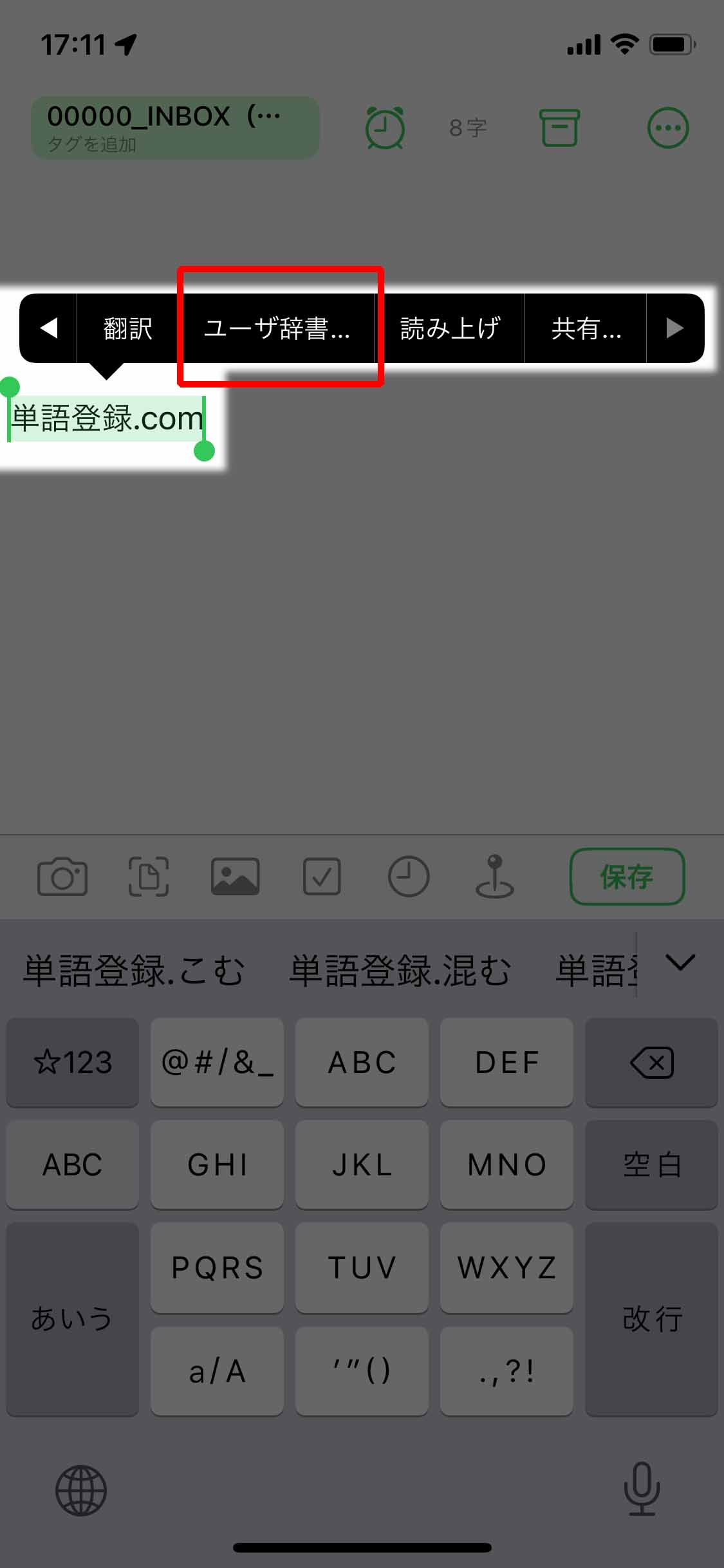
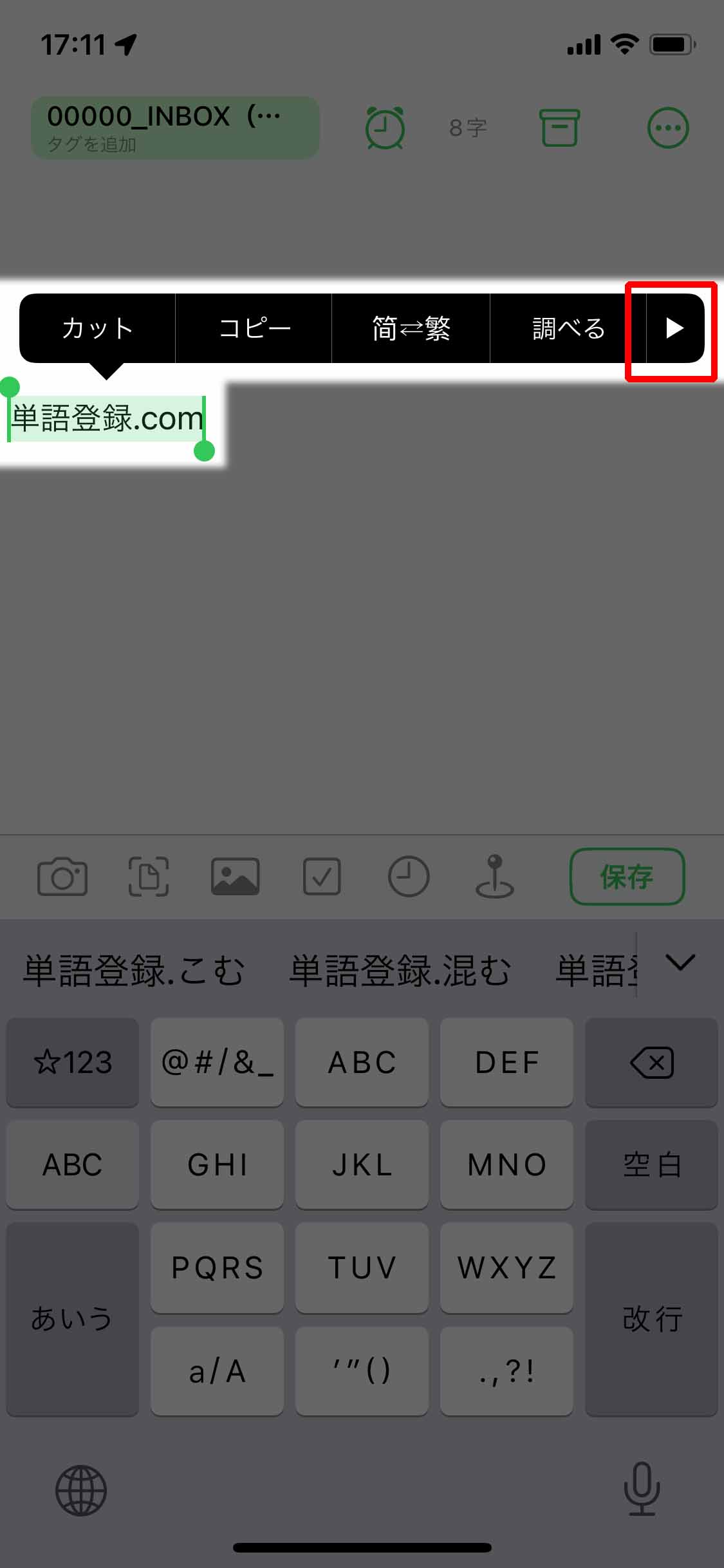
もし「ユーザ辞書…」の文字が見当たらない場合は、右端にある「右矢印」をタップすると出てきますよ。
「よみ」を決める
すると辞書登録用のウィンドウが開きます。
ここで「単語」の部分には「先ほど選択した文字」が入っているので、あとは「よみ」を決めましょう。
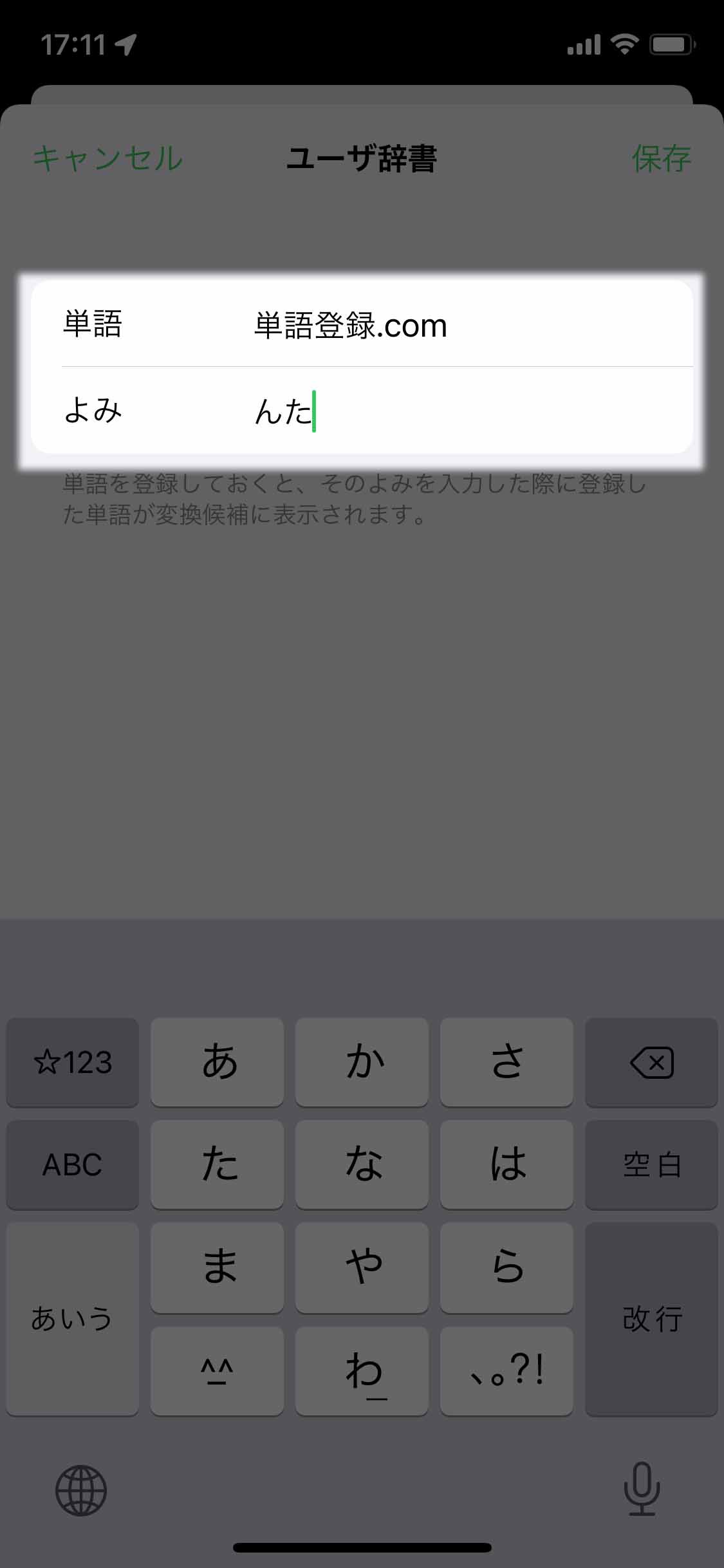
この例ではんたを入力しました。
「んた」で辞書登録している理由はこちらをどうぞ。
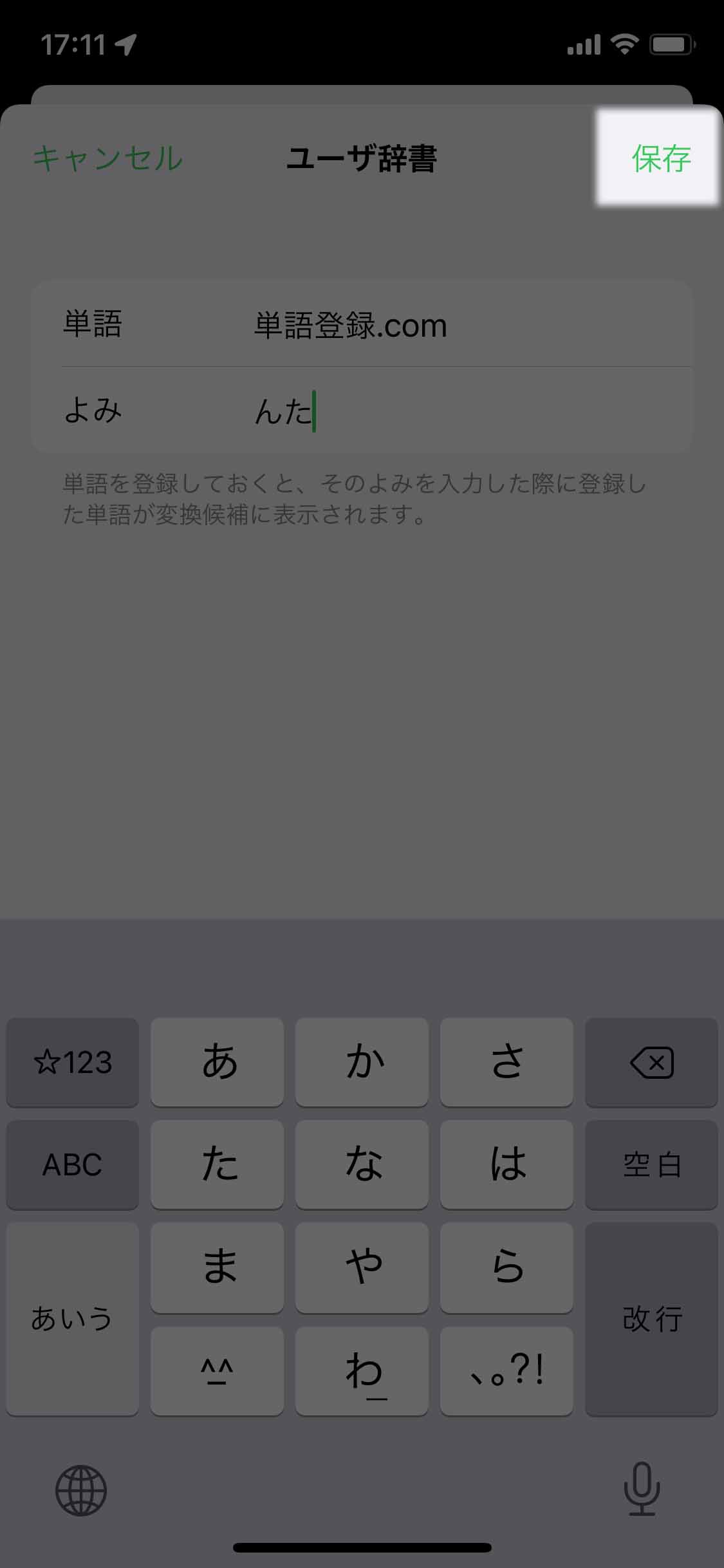
「保存」をタップ
あとは右上にある「保存」の文字をタップすれば登録完了です。
さらに詳しくはiPhoneの辞書登録についてをご覧ください。
Androidで辞書登録する方法
こちらではAndroid(Google Pixel、Xperia、AQUOS、Redmi Note、OPPO)で最初から設定されていることの多いGboardを使ったやりかたを紹介しています(ほかのIMEを使っている場合はこちらを→Galaxyの場合/HUAWEI・あんしんスマホ・BASIOなど/スマホ版ATOKの場合/Simejiの場合)
AndroidのGboardで単語登録する方法を紹介します。
Gboardで文字を入力できる状態にする
最初に、Gboardで文字を入力できる状態にします。
たとえばメモアプリを開いたり、「検索」を開いてもかまいません。
ここでのポイントは、入力するためのキーボードが出現することです!
「歯車アイコン」をタップ
キーボードの上にある「Gboard」の歯車アイコンをタップしましょう。
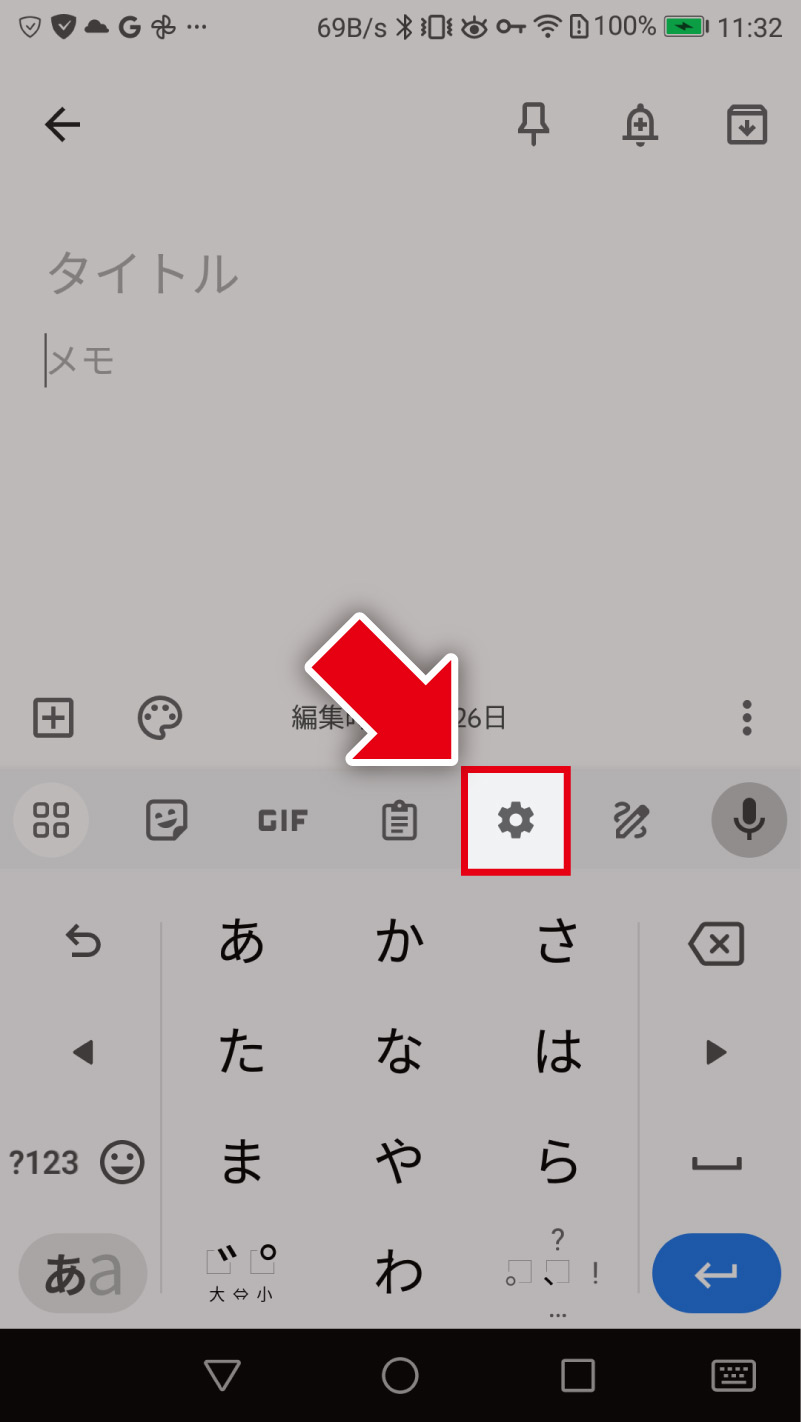
すると、Gboardのメニューが現れますよ。
メニューから「単語リスト」をタップ
出てきたメニューから「単語リスト」をタップします。
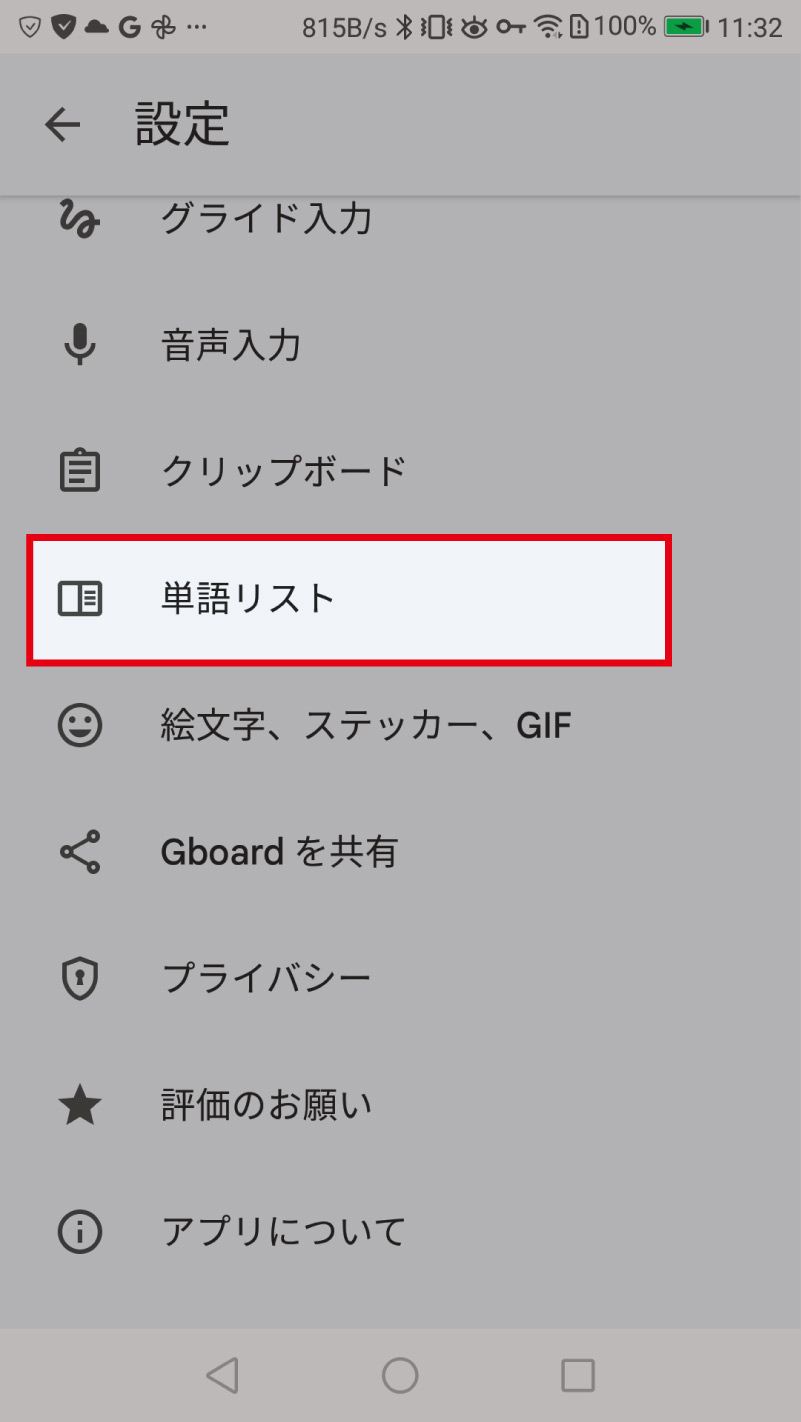
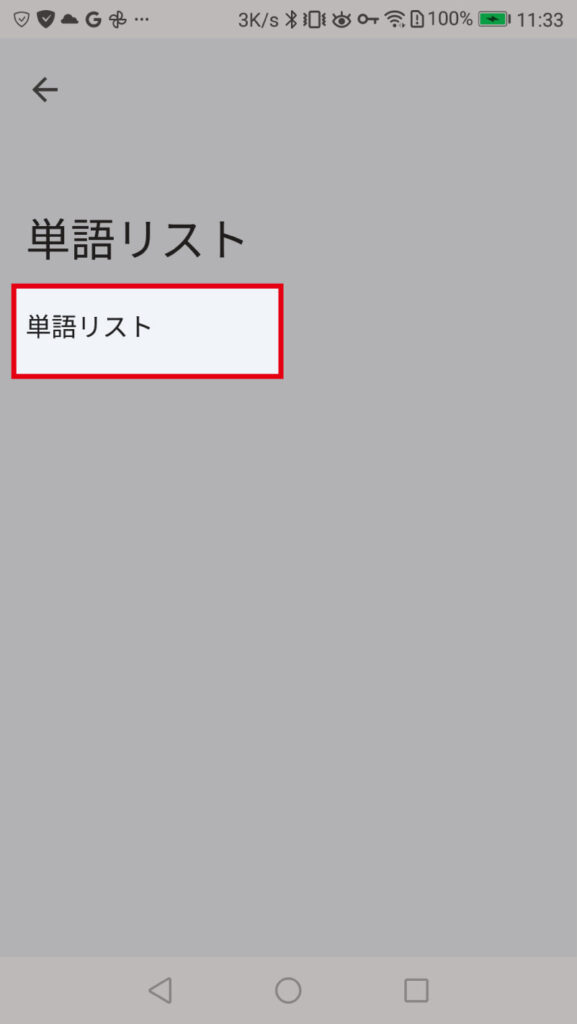
「単語リスト」をタップ
画面が変わるので、もう一度「単語リスト」をタップしてください。
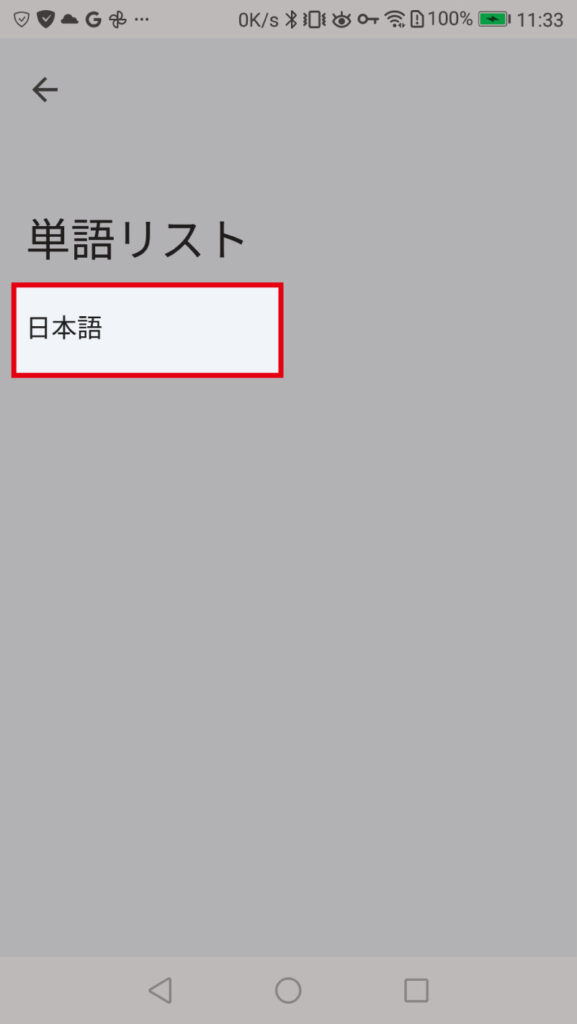
「日本語」をタップ
「日本語」をタップします。
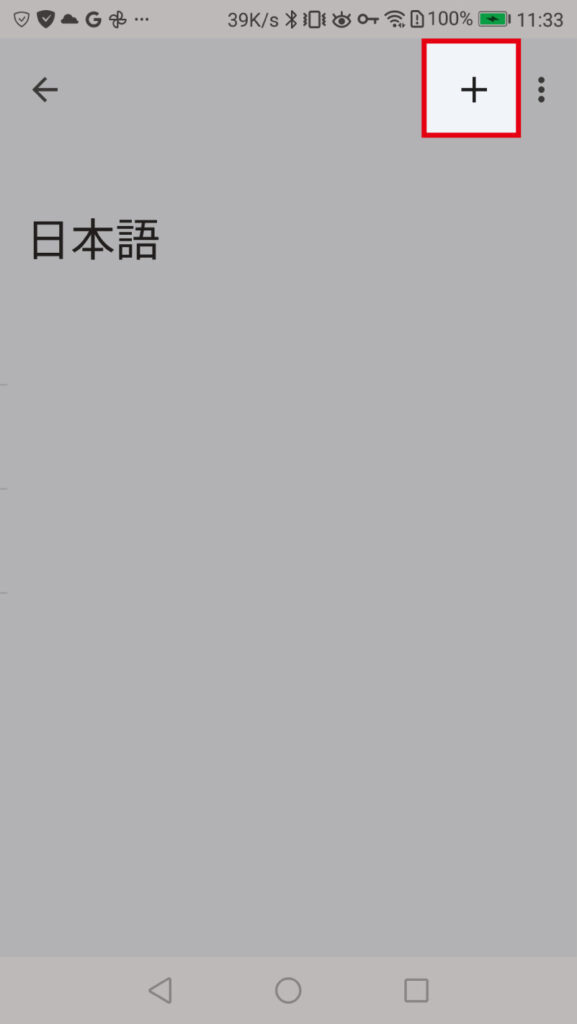
右上の「+」をタップ
アプリ内のユーザー辞書のウィンドウに移行するので、右上の「+」をタップしましょう。
「単語」と「よみ」を決めて入力
単語リストのウィンドウが現れるので、「単語」と「よみ」を決めて入力します。
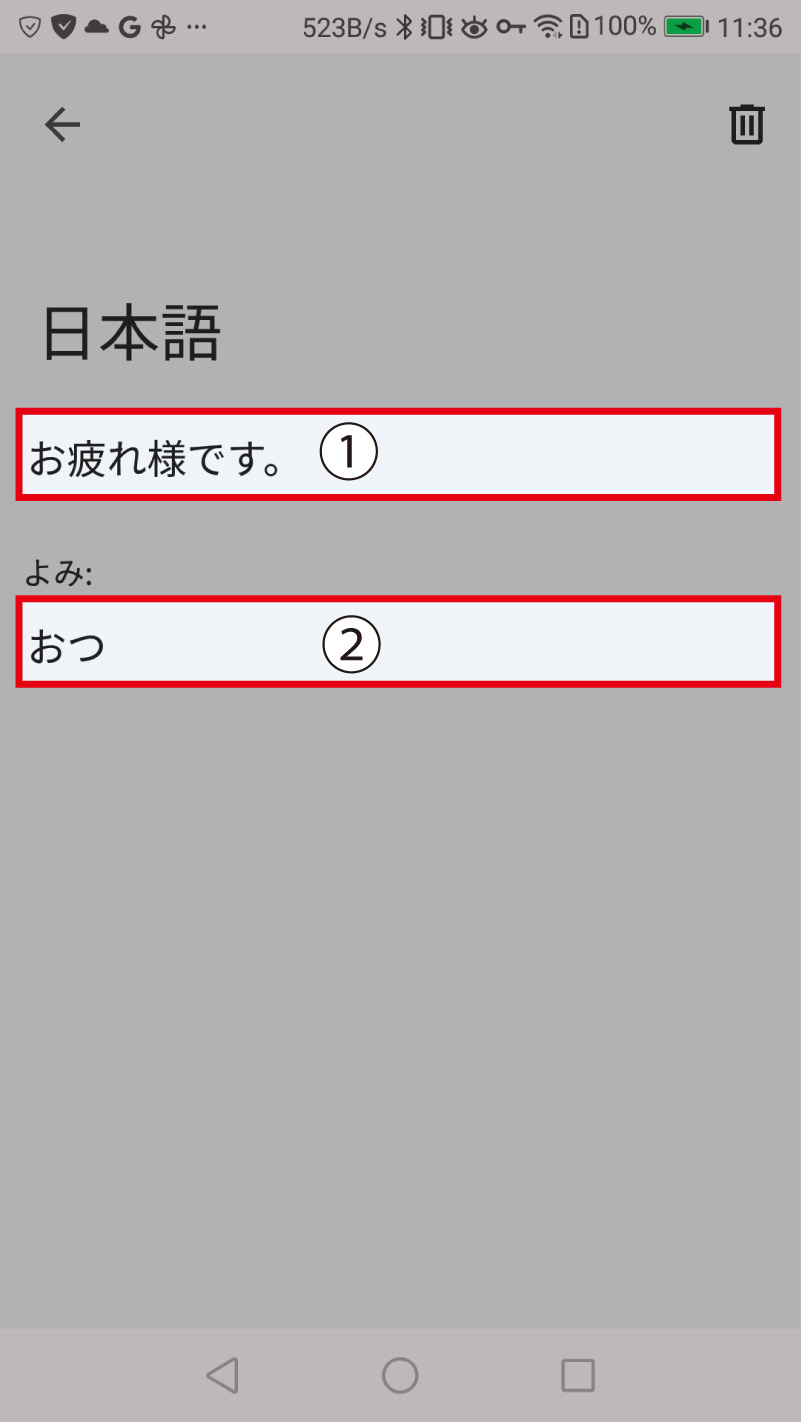
上の例ではおつと入力するとお疲れ様です。に変換されるように設定していますよ。
「←」をタップ
Gboardには「保存」というボタンはなく、左上にある「←」をタップすれば登録できます。
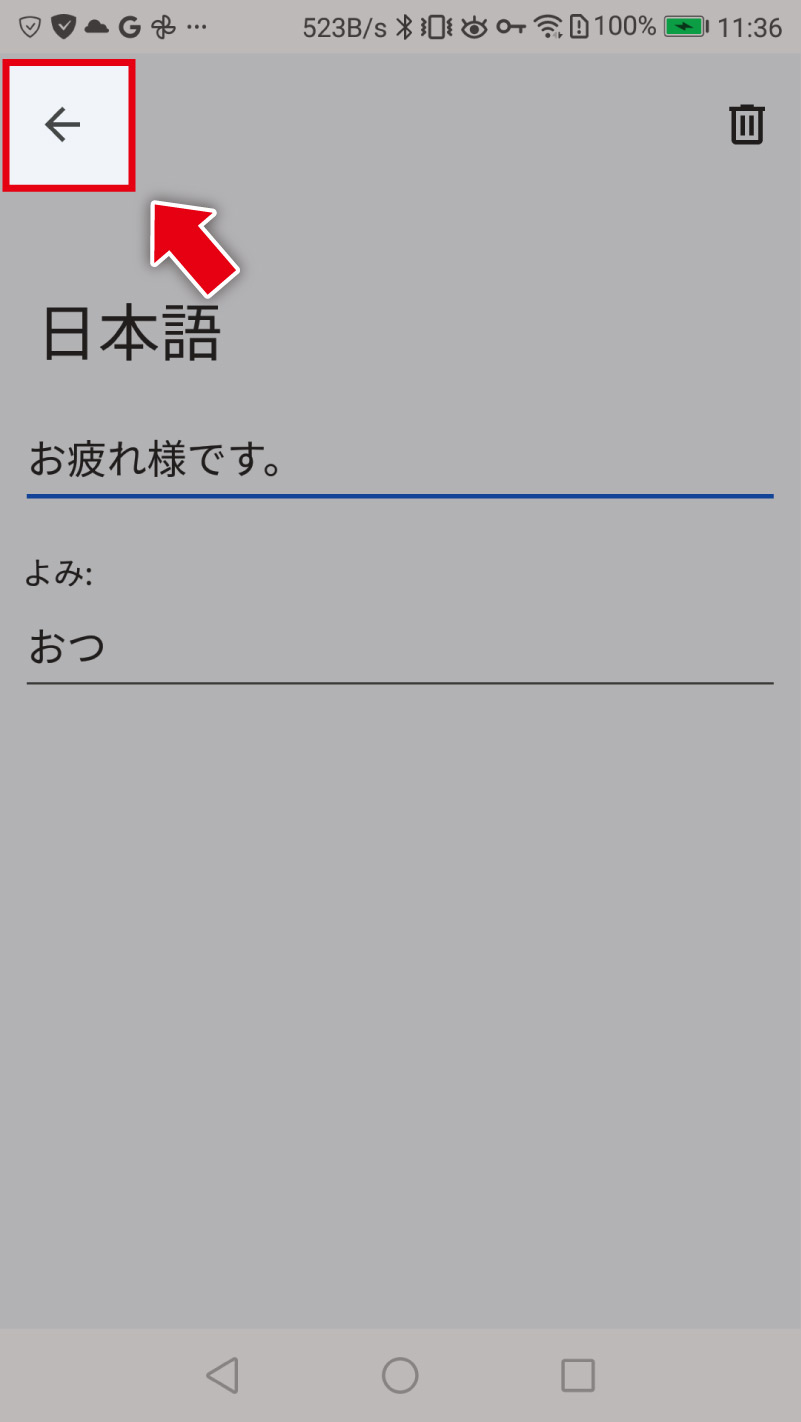
保存後は、単語リストの一覧画面に移行します。
詳しくはGboardで辞書登録する方法をご覧ください。
スマホで辞書登録するコツ
ではスマホで辞書登録を効率的に使いこなすコツを紹介します。
言葉の頭に「ん」「を」「ー(長音)をくっつけて辞書登録
最初に紹介するスマホで辞書登録するときのコツは「読み」の頭に「ん」「を」「ー(長音)」をつけることです。
説明しにくいので、次の例をご覧ください。
単語登録例
- info@example.com
- んめ
こちらの例では自分のメールアドレスをんめに登録していますよね?
なぜでしょうか? その理由は「んめ」という日本語が存在しないからです。
「ん」からはじまる日本語が存在しないのがポイントですよ!
よくめーるや、めあどに、自分のメールアドレスを登録する人がいますが、オススメしません。
なぜなら次のように「メール」と入力したいときに自分のメールアドレスが変換候補で出てきて邪魔をするからです。
- taro-yamada-marugame-br@examp
| ☆123 | あ | か | さ | |
| ABC | た | な | は | 空白 |
| あいう | ら | 改行 | ||
| ^_^ | わ | 、。?! |
ただ単に「メール」と入力したいのに、自分で辞書登録した「taro-yamada-marugame-br@example.com」が邪魔をしています。
でもんめに登録しておけば、「メール」と入力したいときも、自分のメールアドレスを入力するときも、競合しないので入力がスムーズですよ。
同じように「を」や「ー(長音)」からはじまる日本語も存在しないので、ルールを決めて辞書登録するのがオススメです。
くわしくは言葉の頭にこない文字をくっつけて辞書登録する方法をご覧ください。
キーボードを「絵を描くための紙」に見立てる辞書登録
2つ目に紹介するスマホで辞書登録するときのコツは、キーボードを「絵を描くための紙」に見立てるという方法です。
たとえば「;(セミコロン)」をかやに登録しています。なぜなのかというと、次の図をご覧ください。
| ☆123 | あ | か | さ | |
| ABC | た | な | は | 空白 |
| あいう | ま | や | ら | 改行 |
| ^_^ | わ | 、。?! |
かやの順番にキーボードを押すと、まるでキーボードに「;」の絵を描いているように見えませんか?
同じ理屈で「/(スラッシュ)」はさまに辞書登録しています(なは省略)。
| ☆123 | あ | か | さ | |
| ABC | た | な | は | 空白 |
| あいう | ま | や | ら | 改行 |
| ^_^ | わ | 、。?! |
スマホ上で記号を入力するときは、記号用のキーボードに切り替える必要があるので手間がかかりますよね。
でもこの辞書登録をしておけば、あっという間に入力できるし、覚えやすいのでオススメです。
くわしくは記号を辞書登録するときはキーボードを「ゲームの十字キー」「キャンパス」に見立てるをご覧ください。
iPhoneの顔文字 ^_^ キーに辞書登録する方法
3つ目に紹介するのはiPhoneの^_^キー(顔文字キー)に辞書登録する方法です。
これは非常にシンプルで、次のようにすれば解決です。
単語登録例
- 【登録したい文字】
- ☻
☻(黒スマイルマーク)の入力の仕方はiPhoneの顔文字 ^_^ キーに辞書登録する方法は?☻の出し方は?をご覧ください。