
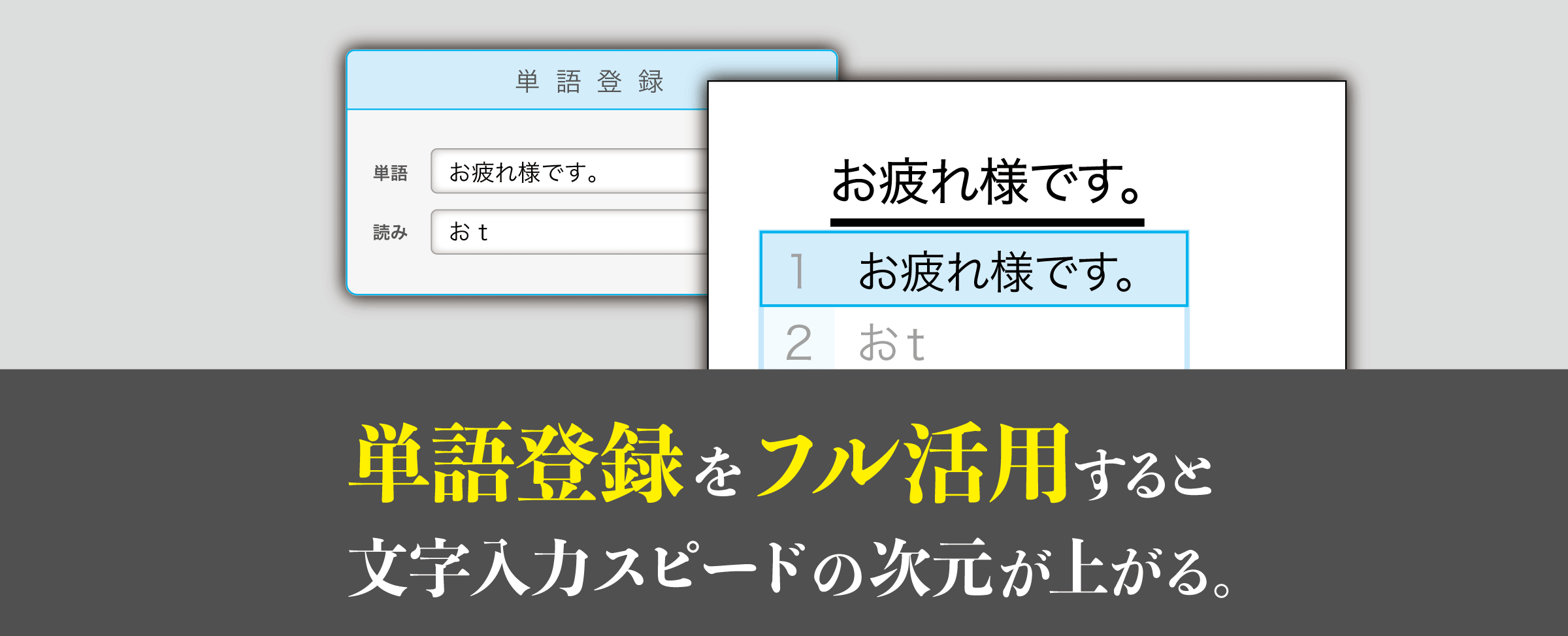
パソコンの単語登録、そしてスマホの辞書登録を活用できていますか?
当サイトでは「文字入力」の作業スピードを上げることを目的に、単語登録に関するあらゆる情報をまとめています。
ビジネスパーソンも個人事業主もだれしもが、文字入力という「作業」に時間をとられるのはもったいない。
もっと生産的な業務に時間を使うために、単語登録の活用法を知り、時短できるようになりましょう。
単語登録.comで学べること
当サイト「単語登録.com(ドットコム)」では、単語登録(辞書登録)の基礎から上級テクニック、さらには本サイトでしか得られないテクニックまで無料で紹介しています(参考:単語登録ドットコムとは?)。
知りたい情報を以下からお選びください。
すべてのカテゴリーをまとめて見られる「サイトマップ」もあります。
単語登録 / 辞書登録とは?
単語登録(または辞書登録)とは、パソコンやスマホに搭載されている機能です。
あらかじめ「読み」としてよく使う単語を登録しておくことで、その「読み」でスピーディーに単語を入力できます。
たとえば、次のように単語登録した例をご覧ください。
単語登録例
- いつもお世話になっております。
- いつおせ
いつおせと入力してSpaceキーを押すだけでいつもお世話になっております。と入力できるようになります。

なぜ文字入力の効率化には単語登録が必須なのか?
では、なぜ文字入力の効率化には単語登録が必須なのでしょうか?
一度登録すれば、以降は数文字分のキーを打つだけで同じ文章を呼び出せるからです。
たとえば「お疲れさまです」をotukaresamadesuと入力するよりも、otuと入力したほうがラクですよね?

単語登録を活用すれば、入力スピードが速くなり、入力ミスもなくなり、業務効率も図れる。つまり、タイムパフォーマンスが向上します。
そのうえ、伝わりやすい文章が書けるようになります。
……と言ったら「そんなバカな!」と思われるかもしれませんね。
たとえば、次のように記号を駆使すれば視覚的に伝わりやすい文章を作れます。
記号を活用した例
━━━━━━━━━━
■ 日時
- - - - - - - - - - - - - - -
2026年11月7日
━━━━━━━━━━
■ 場所
- - - - - - - - - - - - - - -
居酒屋「TANGOとUROKU」
でも、記号を入力するなんてめんどうですよね? そこで、単語登録をして入力しやすくすればいいのです。
単語登録を活用すれば、あっという間にこんな文面を作れます。

なにが起こっているかよくわからないかもしれませんが、この記事を読んでいけば「なるほど」と思っていただけるはずです。
どんなシーンで単語登録が役に立つ?
では、どんなシーンで単語登録が役に立つのでしょうか?
日常でも、仕事上でも、文字を入力するときならいつでも役に立ちます。
たとえば、次のようなシチュエーションは、だれにでもあるのではないでしょうか?
単語登録が役に立つシーン
単語登録をすれば、このすべての場面で業務効率がUPしますよ。
単語登録を導入する手順
「単語登録って便利そう」だと思っても、どうやって使えばいいかわからないかもしれません。
そこで、単語登録の導入手順をまとめました。
単語登録のやり方を知る
まずは、どうやって単語登録をすればいいかを知りましょう。すでにわかる場合はこちらから飛ばしてください。
パソコンで単語登録する手順
Windowsの場合は、画面の下にある「あ」のマークをマウスの右クリックし、「単語の追加」をクリックします。
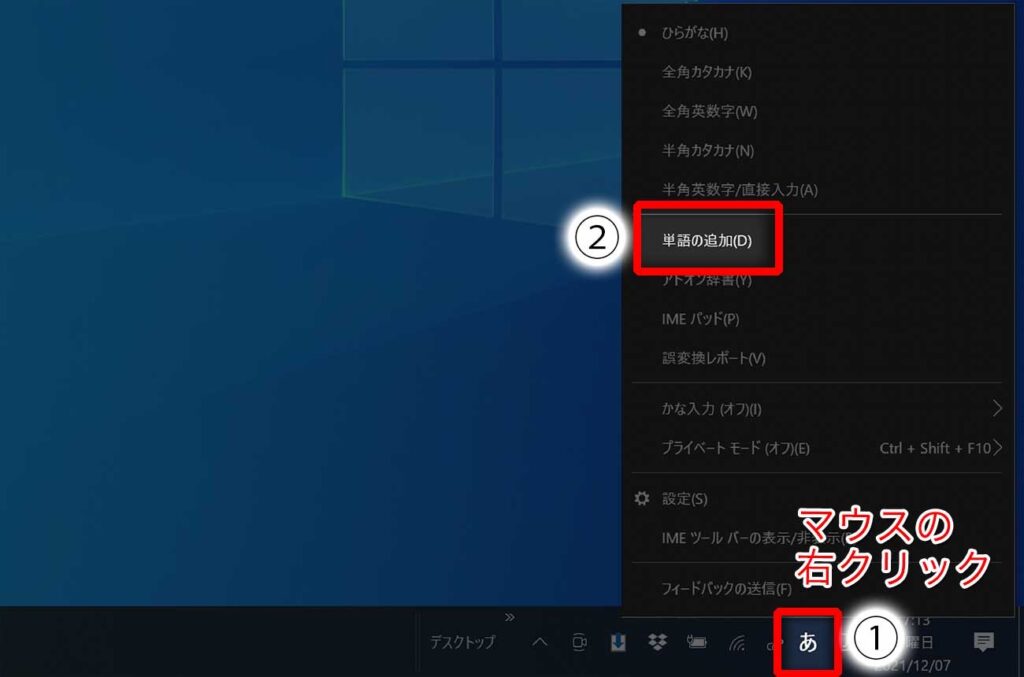
さらにくわしくは、パソコン(Windows/Mac)で単語登録をする手順をどうぞ。
スマホで単語登録する手順
スマホ(iPhone)の場合は、「設定」のアイコンをタップし、「一般」→「キーボード」→「ユーザ辞書」の順にタップします。
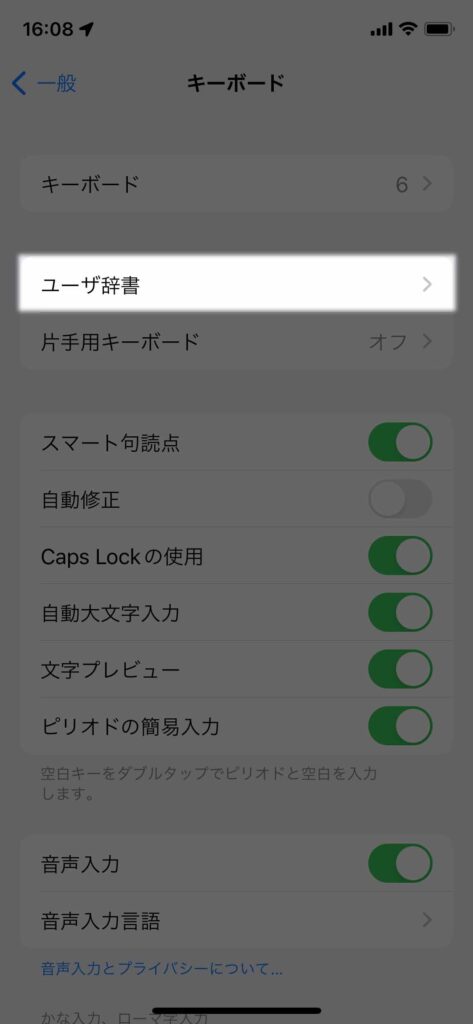
詳しいやり方はiPhoneで辞書登録する方法をどうぞ。
Androidの場合、機種によってやり方が違うので、スマホで辞書登録する方法をご覧ください。
「毎日使うあいさつ」を単語登録してみよう
単語登録のやり方がわかったら、まずは毎日使うあいさつを単語登録してみましょう。
こちらが、毎日使うあいさつの単語登録例です。
| 単語 | 読み |
|---|---|
| お疲れさまです。 | おつ |
| おはようございます。 | おは |
| よろしくお願いします。 | よろ |
| いつもお世話になっております。 | いつおせ |
ここでポイントなのが、「変換候補」が競合しない「読み」にすること。
よく使うあいさつを全部おに単語登録している人がいますが、次の例のように変換して「選ぶ」という作業が発生するのでよくないです。
尾
- 尾
- 御
- お疲れさまです。
- おはようございます。
- お願いします。
- 夫
お疲れさまです。と入れたいのに、おはようございます。も出てくるし、そもそも「お」と読む漢字がいっぱいありますよね。
それに対して、次の例はおつにお疲れさまです。を登録している例です。
お疲れさまです。
- お疲れさまです。
- 乙
- 落つ
- 乙津
- 小津
これも「おつ」と読む漢字がいくつか出ていますが、変換候補としてジャマをすることはほぼないので問題ありません。
なぜかというと、ほかの「おつ」と読む漢字は日常では使わないからです。
文字の入力時、Spaceで変換しすると「前回使った単語」が1番目に出てきます。
そのため、競合する変換候補が複数あっても、使わないのであれば問題ないのです。
「個人情報」を単語登録してみよう
つづいて、自分の住所や電話番号を単語登録してみましょう。
個人情報はネット上で入力することが多いので、ぜひ登録しておきたいですね。

以下のように「読み」にセミコロンをつけて登録するとよいでしょう。
| 単語 | 読み |
|---|---|
| 東京都単語区登録町1-2-3-4 (※ 自分の住所) | じゅうしょ; |
| 123-456-78901 (※ 自分の電話番号) | でんわ; |
| info@example.com (※ 自分のメールアドレス) | めあど; |
| 株式会社 ピザ・クイテーナ (※ 会社の名前) | ぴざ; |
セミコロンを入れているのは、なぜだと思いますか? これも変換候補が競合しないためです。
もし、「自分の住所」をセミコロンのないじゅうしょに登録すると、次の例のようになります。
東京都単語区登録町1-2
- 東京都単語区登録町1-2
- 住所
- 重所
- 重処
- 重書
- 重署
自分の住所ではなく「住所」という言葉を入力したいのに、自分で登録した「東京都……」という文字列が先に出てきてしまい、選ぶという作業が発生しています。
さきほどのアニメーション画像をもう一度見てみましょう。
じゅうしょ;という日本語は存在しないので、選んだり、確認することなく即座に入力できます!
この例でセミコロンを「読み」に入れている理由はこちらをどうぞ。
「カッコ」を単語登録してみよう
次にカッコを単語登録しておきましょう。
「カッコ」はShift+8のように2つのキーを組み合わせて入力するため、意外と入力がめんどうなんですよね。
次のようにセットで単語登録してしまいましょう。

わたしがやっている「カッコ開き」と「カッコ閉じ」の単語登録の例はこちらです。
| 単語 | 読み | 単語 | 読み |
|---|---|---|---|
| ( | c | ) | っc (cc) |
| 【 | s | 】 | っs (ss) |
| 「 | k | 」 | っk (kk) |
次のようなルールで登録しています。
カッコを単語登録するときのルール
すでに何度か言っていますが、変換したときに変換候補が競合しない「読み」で登録するのがポイントでしたよね。
今度は、Kに「を単語登録する例を見てみましょう。

日本語には「K」とよむ漢字はないため、Spaceを押した瞬間に「が出てくれます。
わたしがカッコをCに登録しているのは形が似ているからで、カギカッコ=Kと、墨付きカッコ=Sに登録しているのは、アルファベットにしたときの頭文字だからです。
カッコ開き=アルファベット1文字、カッコ閉じ=アルファベット2連打というルール、ぜひ使ってみてください!
「文末につける符号」を単語登録してみよう
文末につける符号もよく使うので、単語登録しましょう。
たとえば「ビックリマーク」はJに登録します。

なぜかというと「ビックリマーク」を逆さにしたら「j」に似ているから。
ほかにも「?」や「〜」などもよく使うので単語登録しましょう。
| 単語 | 読み |
|---|---|
| ! | j |
| ? | q |
| 〜 | kr |
「クエスチョンマーク」は「question」の頭文字だから。「〜(から)」は「から(kara)」の略です。
使用頻度の高い符号は、アルファベット1文字の「読み」に単語登録しておくと入力もスピーディーですよ。
「矢印・図形・区切り線」を単語登録してみよう
文末につける符号の次は、矢印・図形・区切り線の単語登録もしておきましょう。
たとえば「右矢印」はFだけで入力できるようにします。

こんなに簡単に入力できるなら、もっと文章のなかで使いたくなりますね。
ほかにもわたしは、こちらのような単語登録をしています。
| 単語 | 読み | 単語 | 読み |
|---|---|---|---|
| → | f | ● | m |
| ↓ | d | ■ | sq |
| ← | r | ◆ | x |
| ↑ | うp (up) | ━━━━━━━━━━ | l |
次のように、関連づけて覚えましょう。
覚えかた
こういう記号を「なぜアルファベット1文字に単語登録するの?」と思いませんでした?「そんなに使わないのでは?」と思いました?
わざわざ1文字に登録する理由は、こちらのアニメーション画像にあります。
こんな感じで、記号をフル活用すると、テキストだけでもわかりやすい文章をつくれるからです。
つまりわかりやすさを向上させるために、矢印・図形・区切り線を簡単に入力できる状態にするということですね。
記号の単語登録についてはこちらをご覧ください。
「カッコに入った文字・数字」を単語登録してみよう
そしてカッコに入った文字・数字の単語登録もしておきましょう。
たとえば(1)や(月)のような文字です。
ふつうに入力しようと思うとめんどうですが、次のように入力できると爆速ですよ。

こちらの「読み」のルール、わかりますか?
| 単語 | 読み | 単語 | 読み |
|---|---|---|---|
| (1) | 1c | 【1】 | 1s |
| (月) | げつc | 【 至急 】 | しきゅうs |
| (例) | れいc | 【 再送 】 | さいそうs |
さきほど、カッコはCに、隅付きカッコはSに登録する例を紹介しました(↑さっきの項目に戻る)。
そのアルファベットを読みの最後に追加したらそのカッコの中に入った文字になるというルールにしています。
「間違ってはいけない情報」を単語登録してみよう
次に、間違ってはいけない情報の単語登録もしておきましょう。
たとえば会社名、取引先の担当者名などのスペルを間違えると失礼になります。
そこで単語登録してしまえば、スペルのミスもなくなるわけです。

上の例のように「YouTube」は「Y」と「T」が必ず大文字になり、「You」と「Tube」の間にはスペースを入れません。
ほかにも単語登録する例を紹介しますね。
| 単語 | 読み |
|---|---|
| グーグル合同会社 | っg (gg) |
| YouTube | yt |
| 齋藤様 | st |
| https://example.com/contact/ | おといあわせ; |
「グーグル合同会社」なら「Google」の中から子音の「gg」を、「齋藤様」なら「Saitou」の「s」と「t」を取り出して単語登録するのがオススメです。
あと、URLの単語登録は必須です。
たとえば「お問い合わせページ」のURLをおといあわせ;に単語登録した例はこちら。

ブラウザで「お問い合わせページ」を開いて、URLをコピーしてペーストするより、はるかに効率的ですよね!
「同音異義語」を単語登録してみよう
また、よく使う同音異義語を別々の「読み」に登録しておきましょう(すこしマニアックになりますが)。
たとえば「昨日」と「機能」のような言葉ですね。


どちらも使うことがあり、入力の仕分けがめんどうなので、次のように「違う読み」を設定します。
| 単語 | 読み |
|---|---|
| 昨日 | yd |
| 機能 | fc |
「昨日」も「機能」も日本語では同じ発音ですが、英語だとまったく違う言葉ですよね。
「昨日=yesterday」で、「機能=function」なので、略であるydとfcで登録しています。
これで「『昨日』と入力したいのに『機能』が出てきてイライラする!」という状況を避けられます。
「確認したい情報」を単語登録してみよう
最後に「確認したい情報」を単語登録しておきましょう。
たとえば、以下のアニメーション画像のように登録します。

この例では「工程」と「行程」という似た意味を持つ言葉を、意味とともに登録しています。
文字を入力するために単語登録を使うのではなく「どっちの漢字だっけ?」というときに確認用として活用するのです。
こちらに、確認したい情報としていくつかの例を紹介します。
| 単語 | 読み |
|---|---|
| 【工程】工事や製品など 【行程】旅行など | こうてい |
| Key Goal Indicator(重要目標達成指標) | kぎ (kgi) |
| 【銀行名】単語登録銀行【支店】セミコロン支店【口座番号】12345 | ばんk (bank) |
| 牡羊座(3/21〜4/20) | おひつじざ; |
「上司がよく『KGI』って言うけど、覚えられない」という人は、それをkぎ(kgi)で単語登録して、いつでもカンニングできれば検索する時間が省けます。
そもそも、こうやって単語登録することで、覚えられる可能性も上がりますよね。
会社の銀行口座が覚えられないからと、パソコンのモニターにふせんで貼っている人もいますが、ばんk(bank)などですぐに呼び出せればその必要もなくなります。
なお「覚えられない情報」を暗記できてしまえば、登録を削除してしまいましょう。
さらに効率化を求めるならスニペットツールを導入しよう
AIを使うことがあたりまえになってきている現在。プロンプトとして、さらに長い文章を入力する必要があることでしょう。
そうなると単語登録では物足りなくなるので、ぜひスニペットツールを使いましょう。
こちらのように長文も改行も登録に反映させられます。

くわしくはスニペットツールについてをご覧ください。
伝えたいことは同じですが「行為(機能)」と「保存場所(データ)」という明確な違いがあります。
「単語登録(辞書登録)」は行為・機能を指します。
パソコンやスマートフォンの文字入力ソフト(IME)に、自分がよく使う単語や変換されにくい言葉を「覚えさせる行動」や「その機能」のことです。
動詞的な意味合いを持ち、「単語登録する」というふうにも使えます。
それに対し、「ユーザー辞書」は保存場所やデータを指します。
単語登録によって追加された言葉が保存されている場所(ファイル)、または「データベースそのもの」がユーザー辞書です。
最初から端末に備わっている一般的な「システム辞書」とは別に、ユーザー自身が使いやすいように作り上げていくオリジナルの辞書ファイルであることから「ユーザー辞書」と呼ばれます。
たとえるなら、ユーザー辞書は、自分専用の「単語帳」です。
つまり、「単語登録」という機能を使って、「ユーザー辞書」にデータを蓄積していくという関係になります。
なお「単語登録」と「辞書登録」は同じ意味で使われます。「単語を登録する」のと「辞書に登録する」という違いです。
パソコンでは「単語登録」が使われることが多く、スマホでは「辞書登録」が使われる傾向があります。ゆえに本サイトではそれに従っています。