
本記事ではAndroid版「Gboard」のユーザー辞書で辞書登録をする方法を紹介します。
削除する方法、訂正する方法、単語登録のショートカット、さらには辞書をエクスポート/インポートする方法も紹介していますよ。
Gboardは、Google Pixel、Xperia、AQUOS、Redmi Note、OPPOなど多くのAndroid端末で使われています。

Gboardで辞書登録をする方法
Gboardで辞書登録する方法は次の3つです。
簡単なやり方から順番に紹介していきますね。
【iPhoneの場合】
Gboardで辞書登録する方法
iPhoneでGboardを使う場合、iPhone純正IMEのユーザー辞書を共同で使います。
本記事ではなく、iPhoneで単語登録する方法をご覧ください。
【Android・1つ目の方法】
Gboardのキーボードから辞書登録する方法
AndroidのGboardで単語登録する1つ目の方法が、Gboardのキーボードの上にあるアイコンから辞書登録する方法です。
Gboardで文字を入力できる状態にする
最初に、Gboardで文字を入力できる状態にします。
たとえばメモアプリを開いたり、「検索」を開いてもかまいません。
ここでのポイントは、入力するためのキーボードが出現することです!
iPhoneの場合は左下にある「地球マーク」からGboardのキーボードに変更できます。
「歯車アイコン」をタップ
キーボードの上にある「Gboard」の歯車アイコンをタップしましょう。
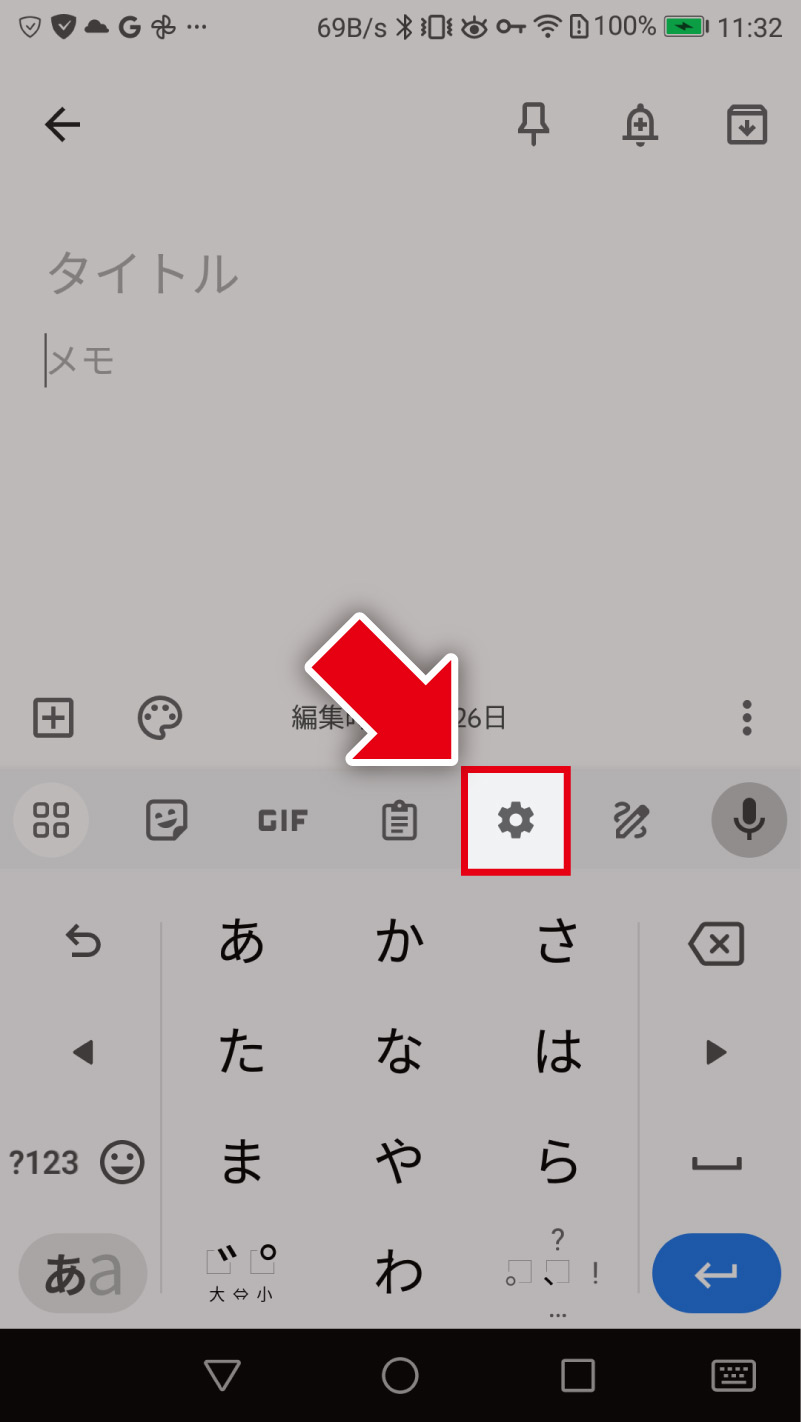
すると、Gboardのメニューが現れますよ。
メニューから「単語リスト」をタップ
出てきたメニューから「単語リスト」をタップします。
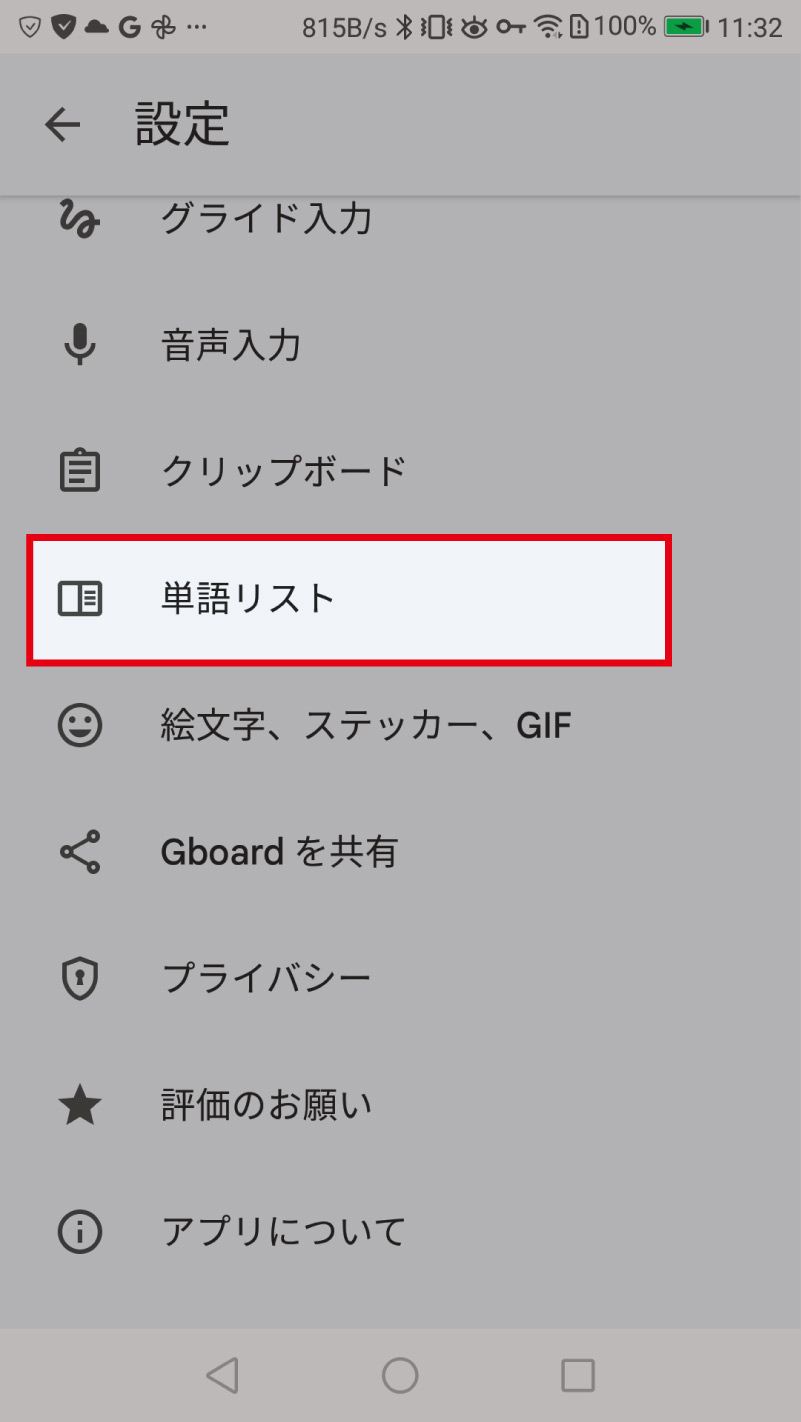
「単語リスト」をタップ
画面が変わるので、もう一度「単語リスト」をタップしてください。
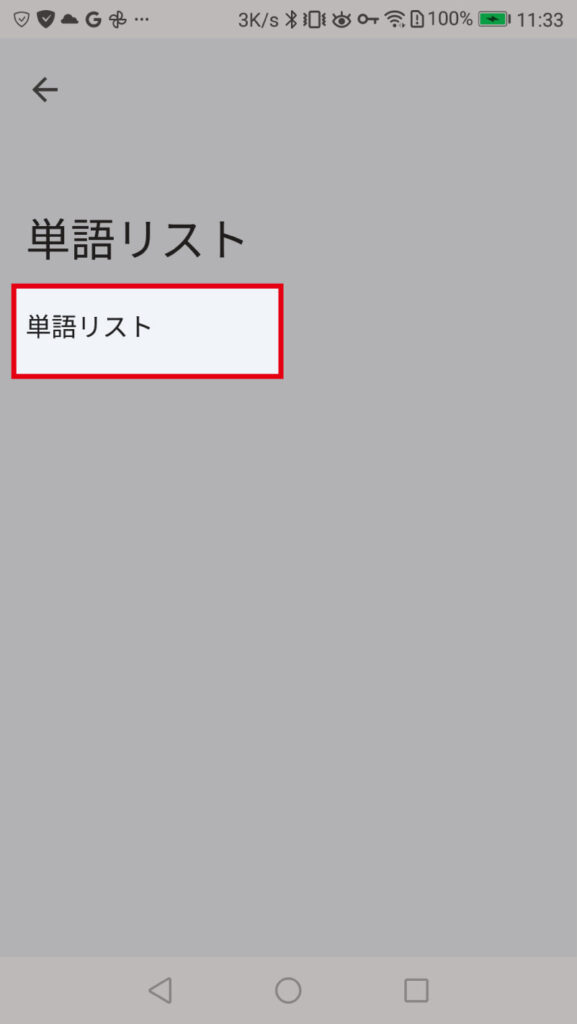
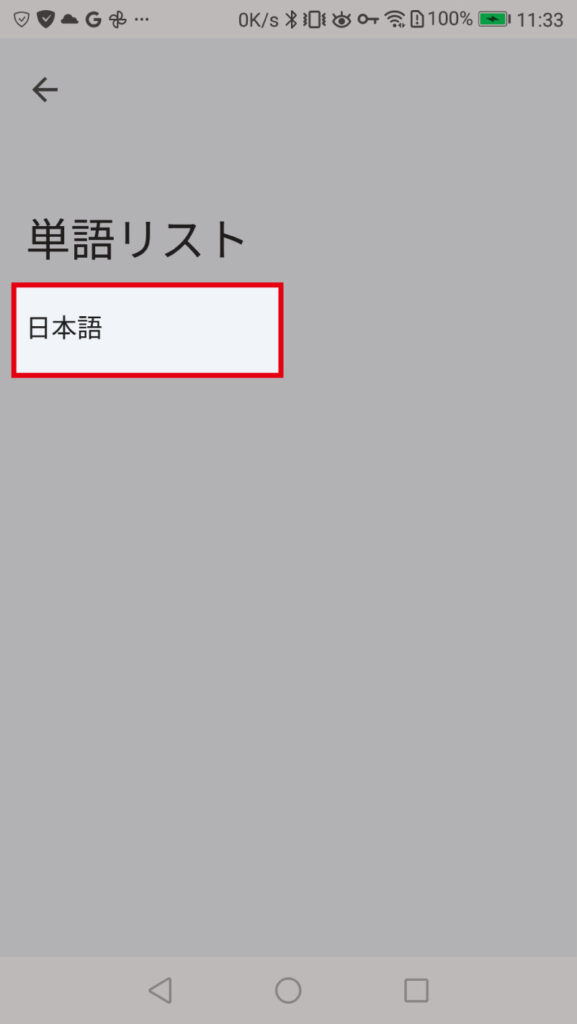
「日本語」をタップ
「日本語」をタップします。
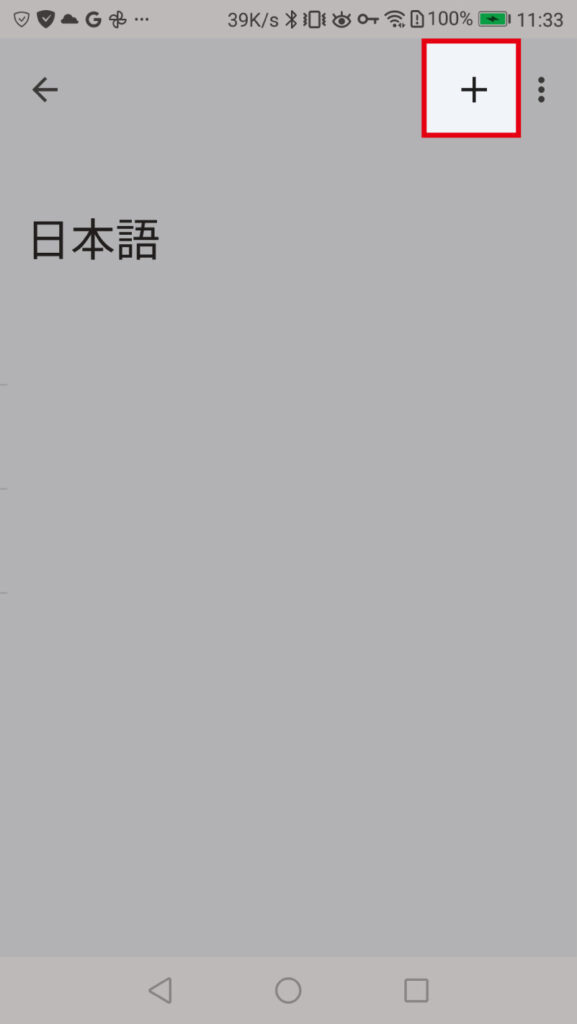
右上の「+」をタップ
アプリ内のユーザー辞書のウィンドウに移行するので、右上の「+」をタップしましょう。
「単語」と「よみ」を決めて入力
単語リストのウィンドウが現れるので、「単語」と「よみ」を決めて入力します。
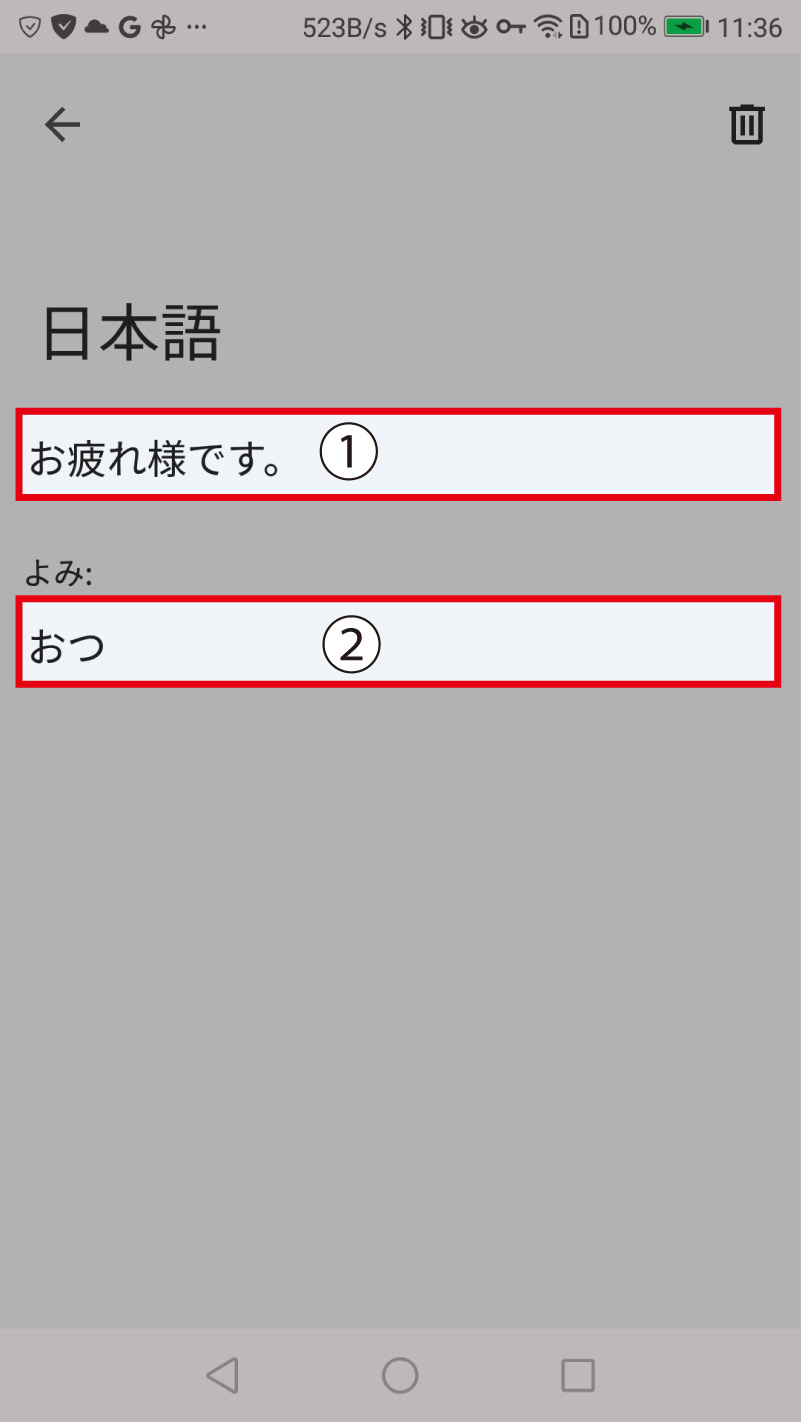
上の例ではおつと入力するとお疲れ様です。に変換されるように設定していますよ。
「←」をタップ
Gboardには「保存」というボタンはなく、左上にある「←」をタップすれば登録できます。
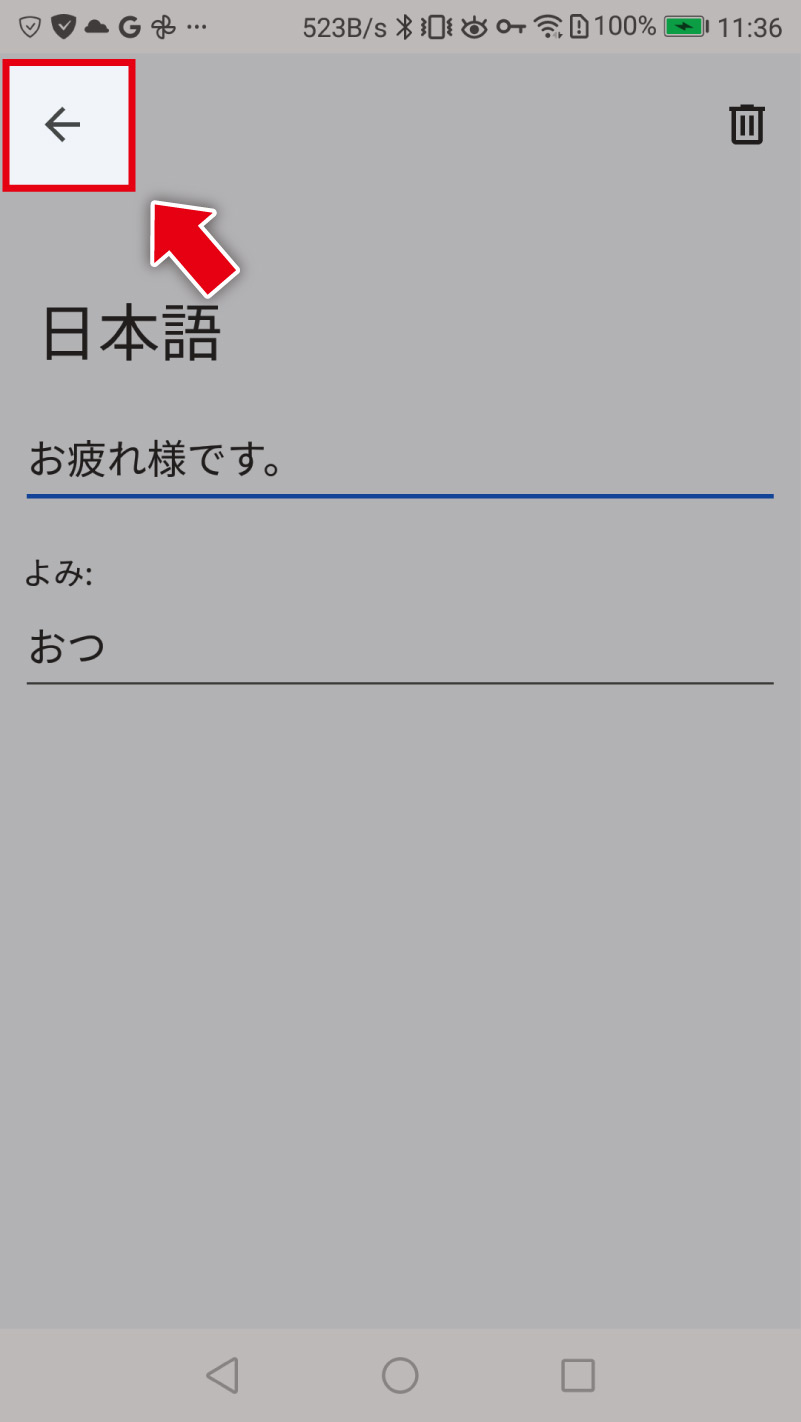
保存後は、単語リストの一覧画面に移行します。
【Android・2つ目の方法】
設定のアプリから辞書登録する方法
Gboardのアプリから辞書登録する方法を紹介します。
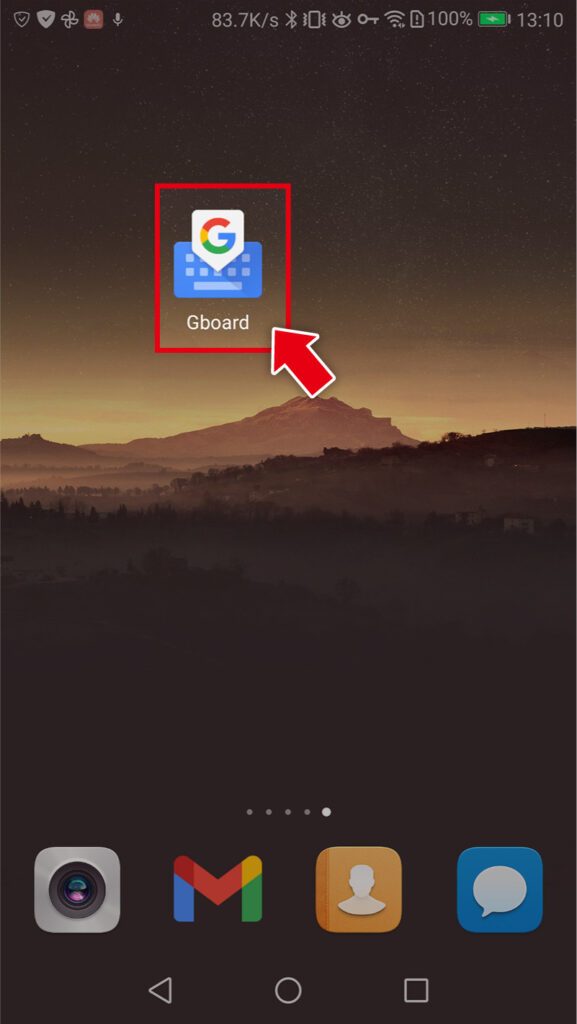
Gboardのアイコンをタップ
ホーム画面にあるGboardのアイコンをタップして開きます。
メニューから「単語リスト」をタップ
出てきたメニューから「単語リスト」をタップします。
「単語リスト」をタップ
画面が変わるので、もう一度「単語リスト」をタップしてください。
「日本語」をタップ
「日本語」をタップします。
右上の「+」をタップ
アプリ内のユーザー辞書のウィンドウに移行するので、右上の「+」をタップしましょう。
「単語」と「よみ」を決めて入力
単語リストのウィンドウが現れるので、「単語」と「よみ」を決めて入力します。
上の例ではおつと入力するとお疲れ様です。に変換されるように設定していますよ。
「←」をタップ
Gboardには「保存」というボタンはなく、左上にある「←」をタップすれば登録できます。
保存後は、単語リストの一覧画面に移行します
Gboardで動詞の辞書登録をする方法
Gboardの辞書登録では、残念ながら動詞の活用には対応していません(参考:動詞の活用を辞書登録する)。
Gboardで登録した単語を削除する方法
iPhone版のGboardは、Apple純正のユーザー辞書を使います。iPhoneで登録した単語を削除する方法をご覧ください。
Android版Gboardで辞書登録した単語を削除する場合、先述したやり方でユーザー辞書の画面に行き単語を選択します。
すると右上に「ゴミ箱マーク」があるので、それをタップしましょう。
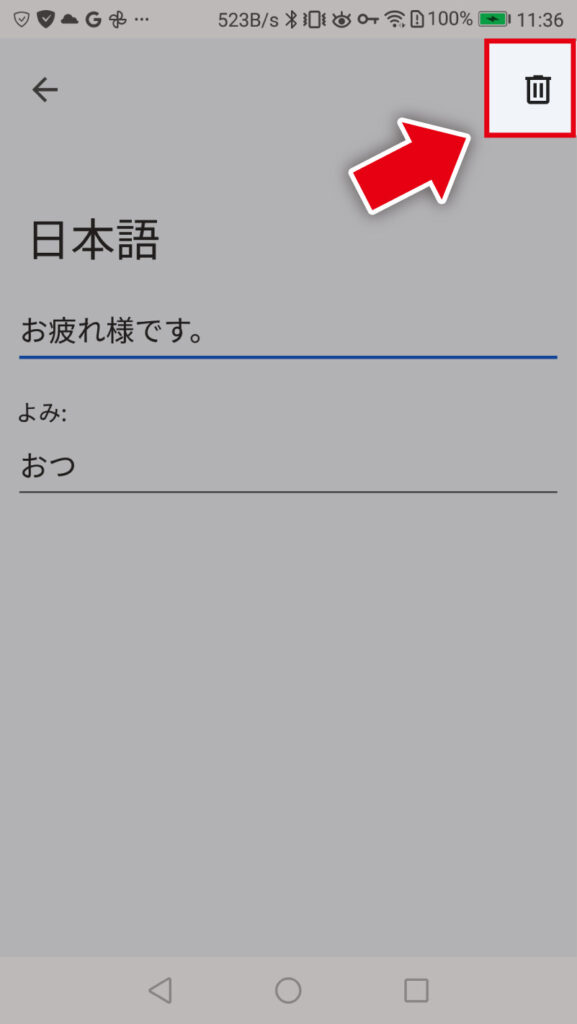
「削除していいですか?」みたいな警告は出ないので注意です。
Gboardで登録した単語を訂正する方法
iPhone版のGboardは、Apple純正のユーザー辞書を使います。iPhoneで登録した単語を訂正する方法をご覧ください。
Android版Gboardで辞書登録した単語を訂正する手順はシンプルです。
先述したやり方でユーザー辞書の画面単語の一覧に行き、訂正したい単語をタップしましょう。
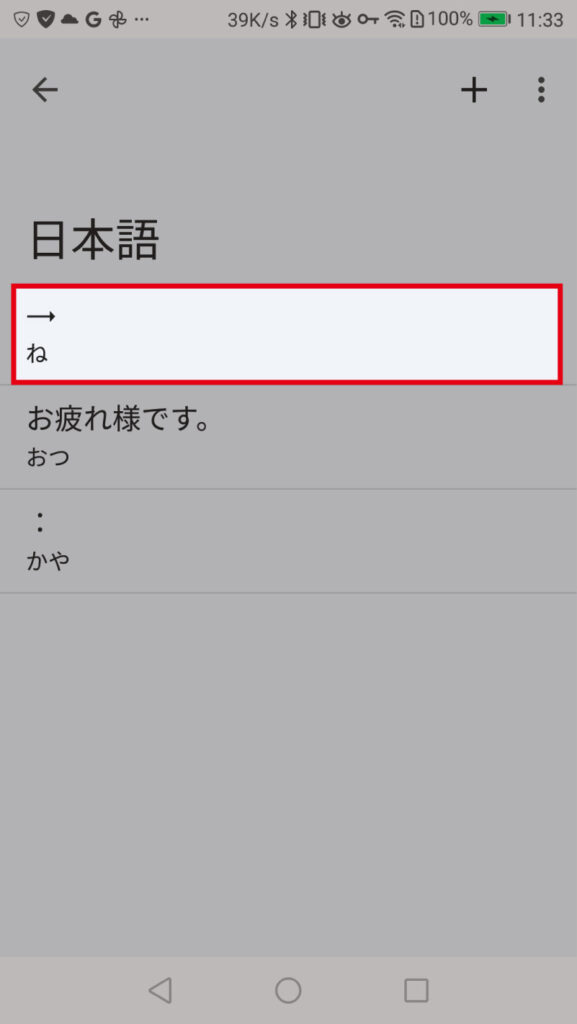
すると、辞書登録する画面が開くので訂正してください。
Gboardで辞書登録をするショートカット
iPhone版のGboardは、Apple純正のユーザー辞書を使うため、ショートカットを設置できます。詳しくはiPhoneで辞書登録をするショートカットをご覧ください。
Android版Gboardには辞書登録のショートカットは用意されていません。
「Gboard」で登録した辞書をエクスポート/インポートする方法
辞書登録を1つずつするのではなく、一気にする方法(エクスポートとインポート)があります。
- エクスポート
すでに登録している単語登録の辞書データすべてを「テキストファイル」として保存する
- インポート
保存された辞書データ(テキストファイル)を辞書の中に一気に入れる
自分で登録した辞書をエクスポートする方法、インポートする方法、インポート用のデータの作り方を紹介しますね。
「Gboard」のメニューを出す
こちらの手順で「Gboard」のメニューを出してください。
メニューから「単語リスト」をタップ
出てきたメニューから「単語リスト」をタップします。
「単語リスト」をタップ
画面が変わるので、もう一度「単語リスト」をタップしてください。
「日本語」をタップ
「日本語」をタップします。
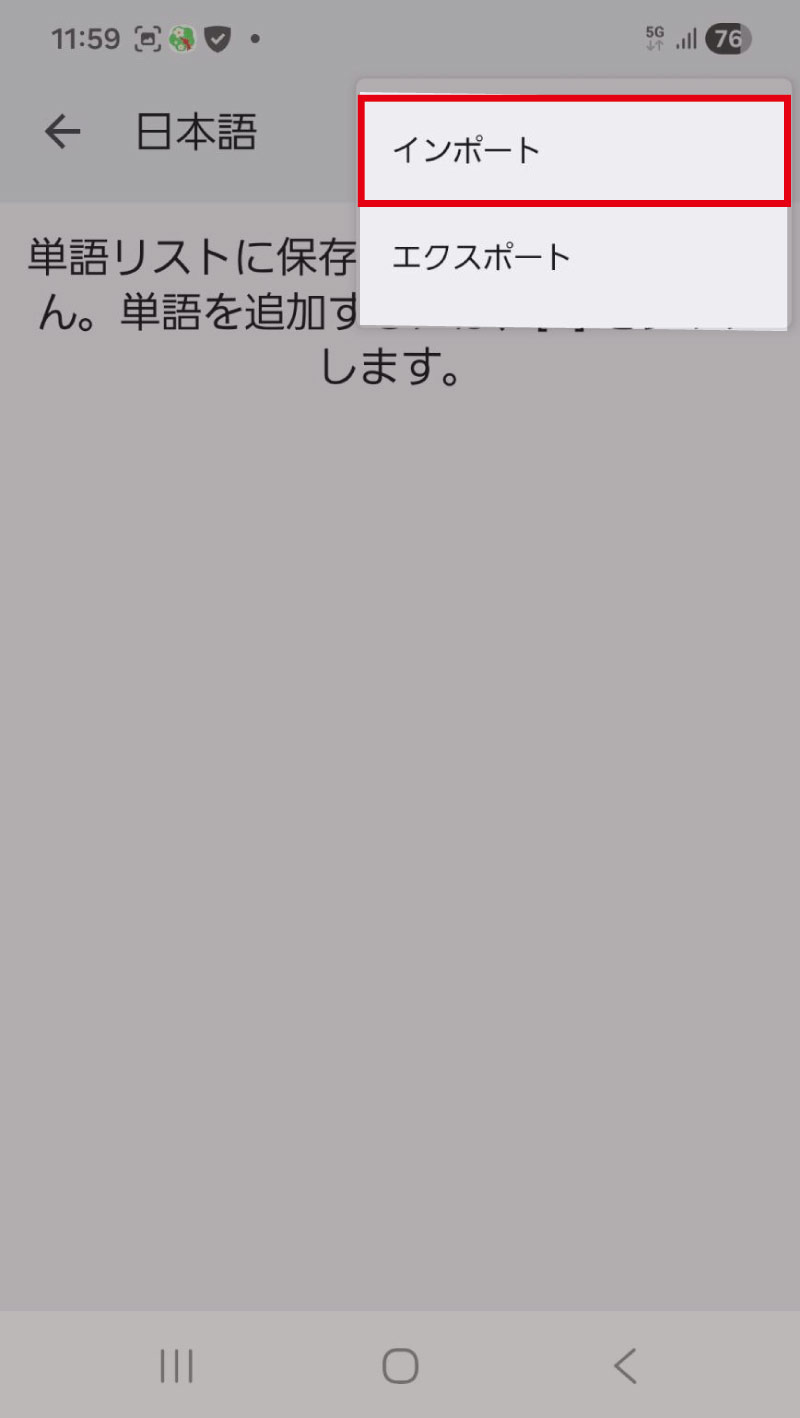
右上の「3つの点」をタップ
アプリ内のユーザー辞書のウィンドウに移行するので、右上の「3つの点」をタップしましょう。
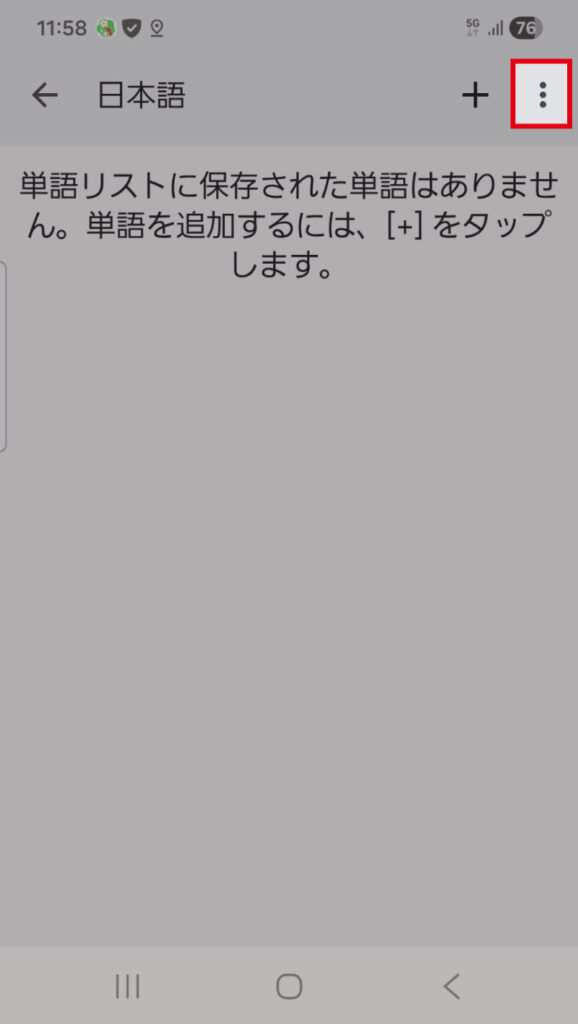
「インポート」か「エクスポート」を選択
単語リストのウィンドウが現れるので、「インポート」か「エクスポート」を選びます。
インポート用データを作成する方法
なお、Gboard用のインポート用辞書データは次のようなデータを拡張子「.txt」で保存します(例:dictionary.txt)。
辞書データの例
# Gboard Dictionary version:2
# Gboard Dictionary format:shortcut word language_tag pos_tag
おつ お疲れさまです。 ja-JP 品詞なし
おは おはようございます。 ja-JP 品詞なし
こんば こんばんは。 ja-JP 品詞なし
こんち こんにちは。 ja-JP 品詞なし
おせ お世話になっております。 ja-JP 品詞なし
区切りの空白はすべてTabキーでのスペースです。最後の行の「改行」も必要です。
「.txt」で保存したあと、そのファイルを圧縮してください(拡張子「.zip」の状態)。
圧縮したデータじゃないとインポートできません!
なお、辞書登録のインポートとエクスポートについてはこちらをどうぞ。
Gboardの単語登録の特徴について
Gboardの単語登録について、特徴をまとめます。
100文字まで登録できる
Gboardでは、登録する「単語」は100文字まで入れられます。
改行は登録に含めない
Gboardでは「改行」を登録できません。
アルファベット/記号/数字を「読み」に使える
Gboardでは、単語登録をするときにアルファベットや記号、数字を「読み」に使えます。
たとえば次のような入力もできるということです。

クリップボードの履歴を入力できる(Androidのみ)
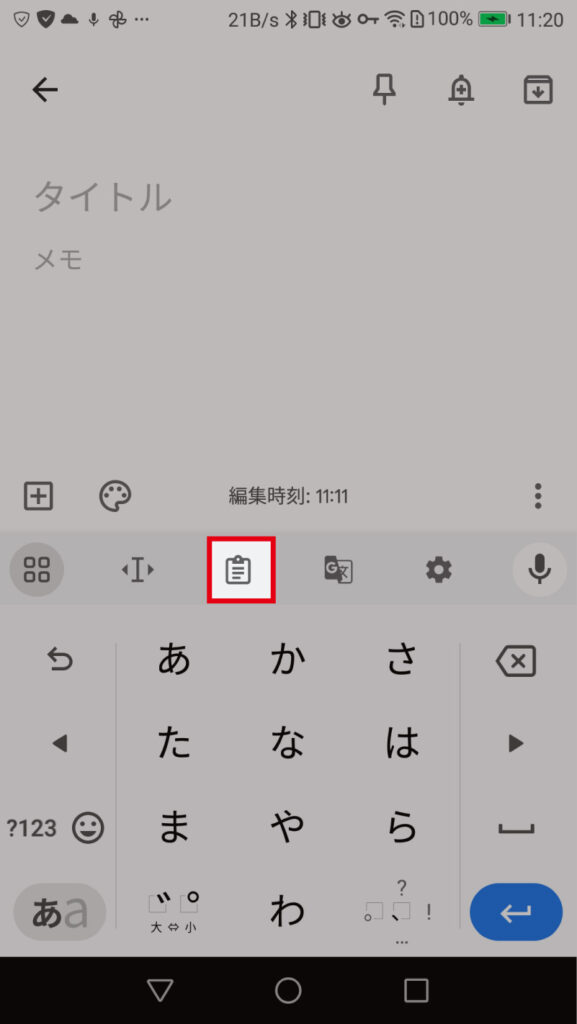
辞書登録ではありませんが、Android版Gboardに非常に便利な「クリップボード履歴」の機能があるので紹介します。
次の画像にあるアイコンをタップすれば、クリップボード履歴のウィンドウが出る仕組みです。
以下の画像がクリップボード履歴のウィンドウです。
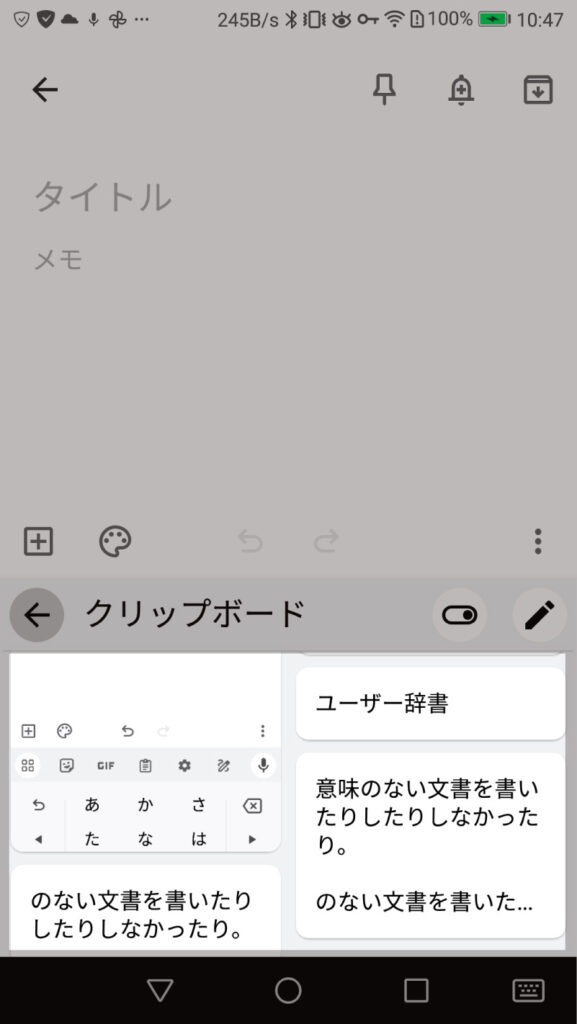
前の前にコピーした文字を選択できるので、かなり便利なのではないでしょうか?
さらに、コピーしてクリップボードに入っているテキスト(もしくは画像)がキーボードのすぐ上に表示され、入力がラクです。
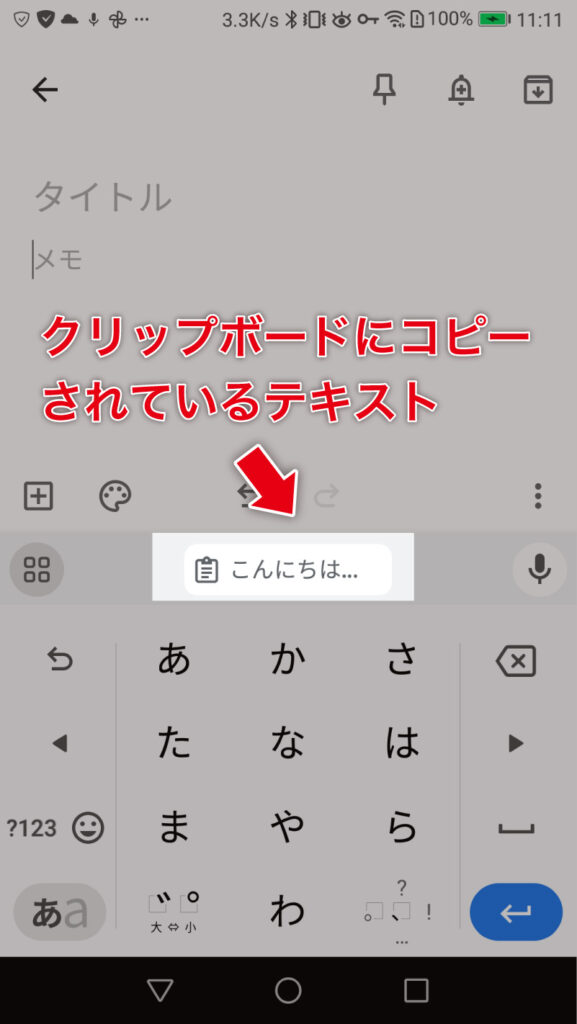
長押しして「貼り付け」を選ばなくてもペーストできるのでかなり役に立ちますよ。
まとめ
本記事ではGboardで辞書登録する方法、削除する方法、訂正する方法、辞書登録ショートカットを紹介しました。
ぜひGboardの辞書登録を使いこなしてくださいね。