
本記事では「Galaxy」のユーザー辞書で辞書登録をする方法を紹介します。
削除する方法、訂正する方法、単語登録のショートカットも紹介していますよ。
この記事は、Galaxyの初期状態のキーボードSamsungキーボードでの「よく使うフレーズ(辞書登録)」を紹介しています。

Galaxyで辞書登録をする方法
Galaxyの「Samsungキーボード」で辞書登録する方法は次の2つです。
簡単なやり方から順番に紹介していきますね。
【1つ目の方法】
Galaxyのキーボードから辞書登録する方法(オススメ)
1つ目の方法がGalaxyのキーボードの上にあるアイコンから辞書登録する方法です。
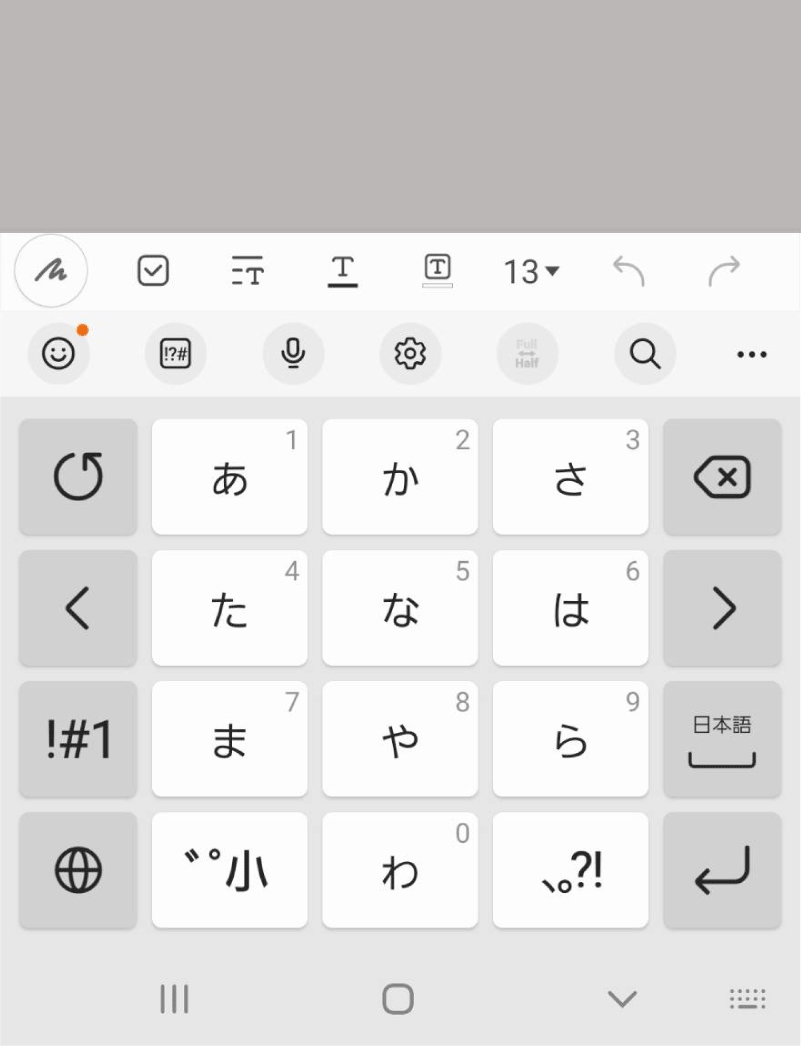
Galaxyで文字を入力できる状態にする
最初に、Galaxyで文字を入力できる状態にします。
たとえばメモアプリを開いたり、「検索」を開いてもかまいません。
ここでのポイントは、入力するためのキーボードが出現することです!
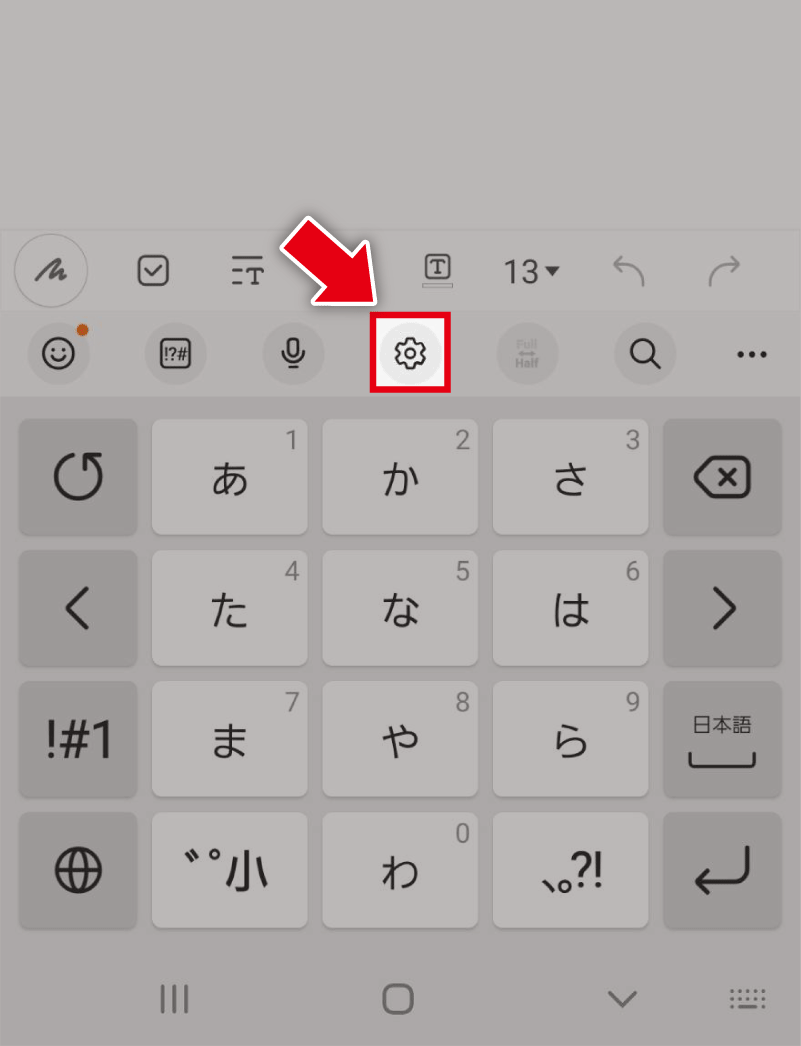
「歯車アイコン」をタップ
キーボードの上にある「歯車」のアイコンをタップしましょう。
すると、ウィンドウが現れますよ。
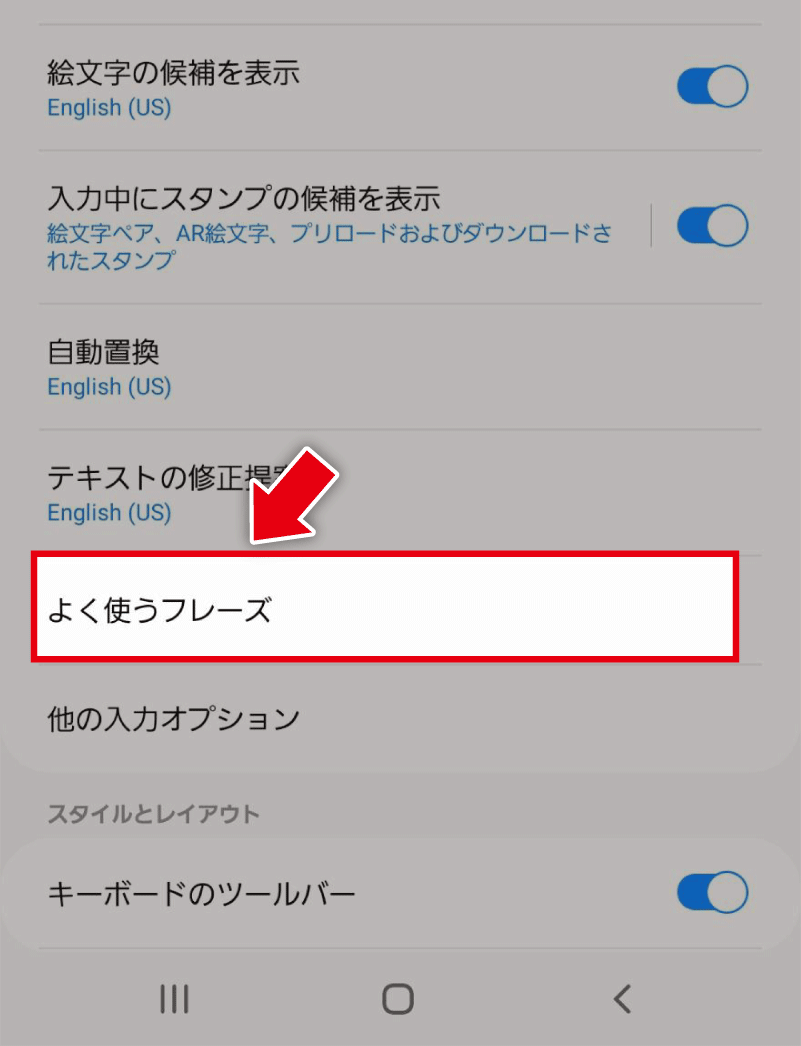
「よく使うフレーズ」をタップ
出てきたメニューから「よく使うフレーズ」をタップします。
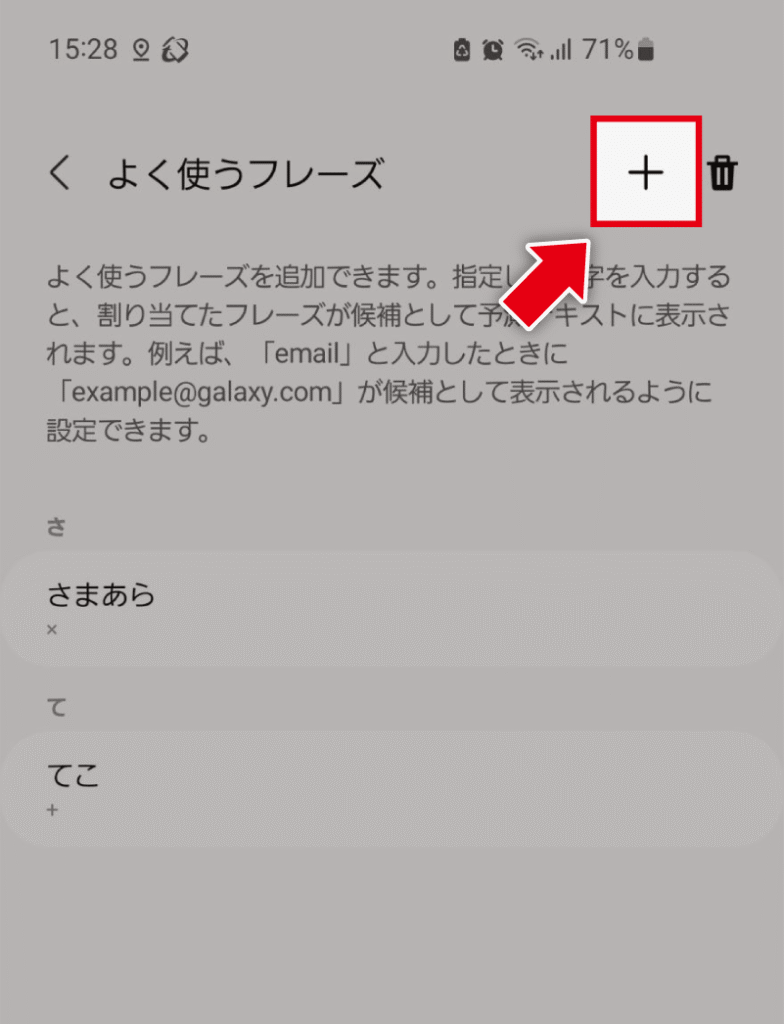
右上の「+」をタップ
右上の「+」をタップしましょう。
「入力文字」と「変換フレーズ」を決めて入力
「よく使うフレーズを追加」というウィンドウが出てくるので「入力文字」と「変換フレーズ」を入力します。
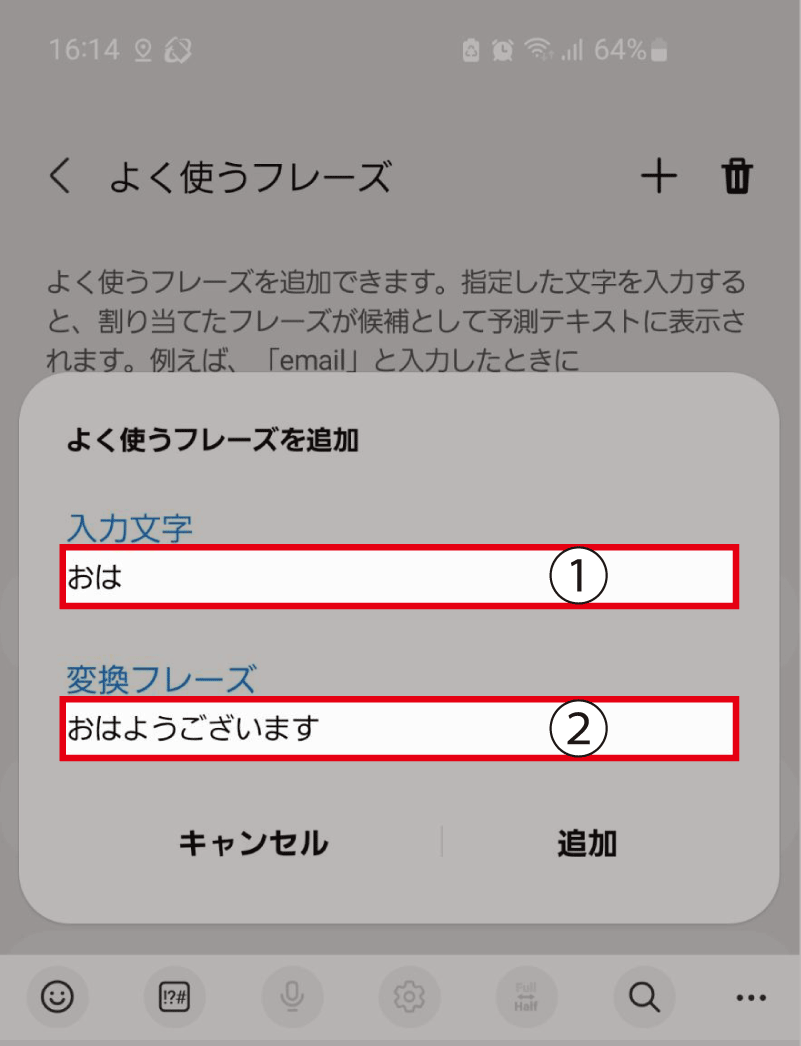
「入力文字」はこちら側が入力する文字で、「変換フレーズ」は画面で呼び出される文字になります。
上の例ではおはと入力するとおはようございますに変換されるように設定していますよ。
「追加」をタップ
ウィンドウの右下にある「追加」をタップすれば登録できます。
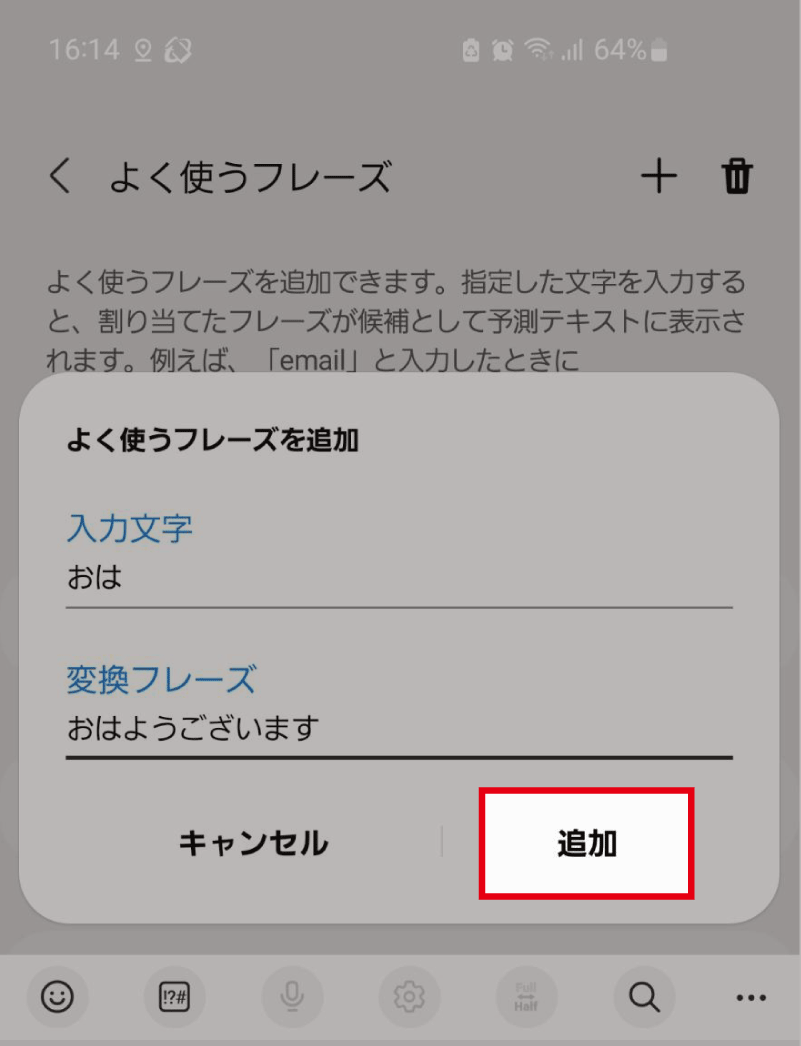
保存後は「よく使うフレーズ(ユーザー辞書)」の一覧に移行します。
【2つ目の方法】
設定のアプリから辞書登録する方法
Galaxyの設定アプリから辞書登録する方法を紹介します。
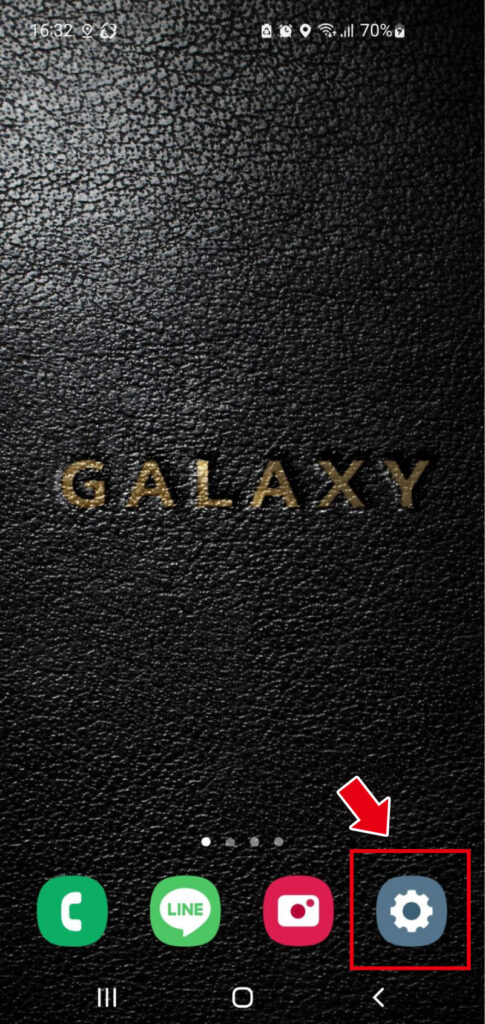
設定アプリのアイコンをタップ
ホーム画面にあるアプリ「設定(歯車アイコン)」をタップして開きます。
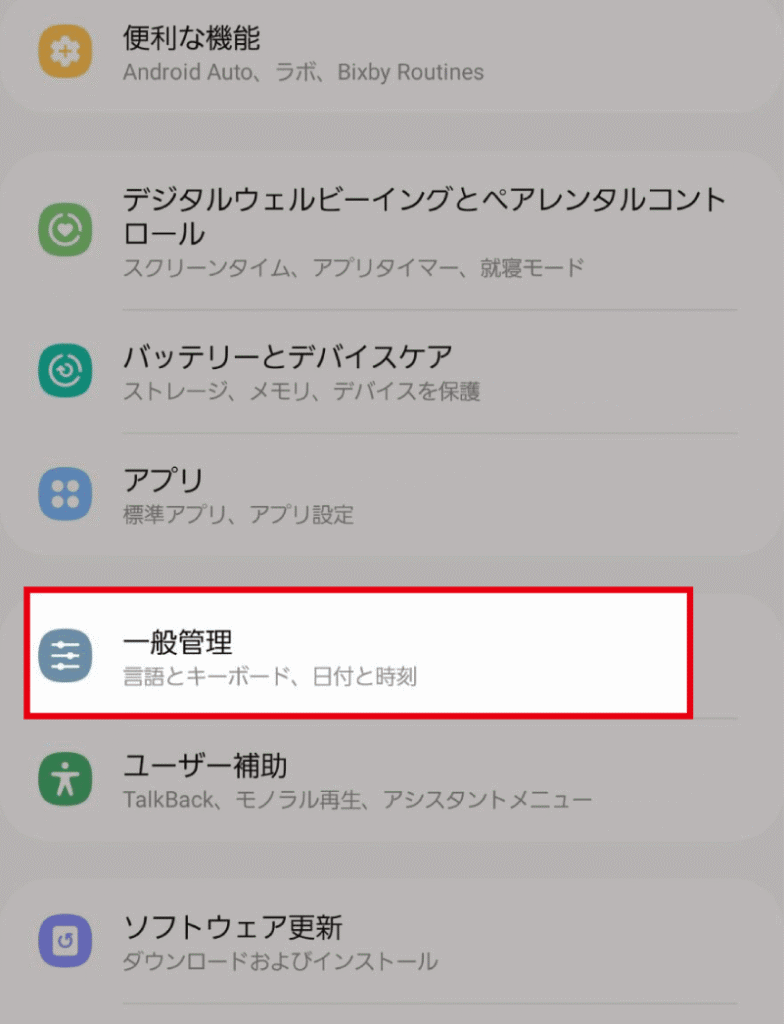
「一般管理」をタップ
アプリが開くので「一般管理」をタップします。
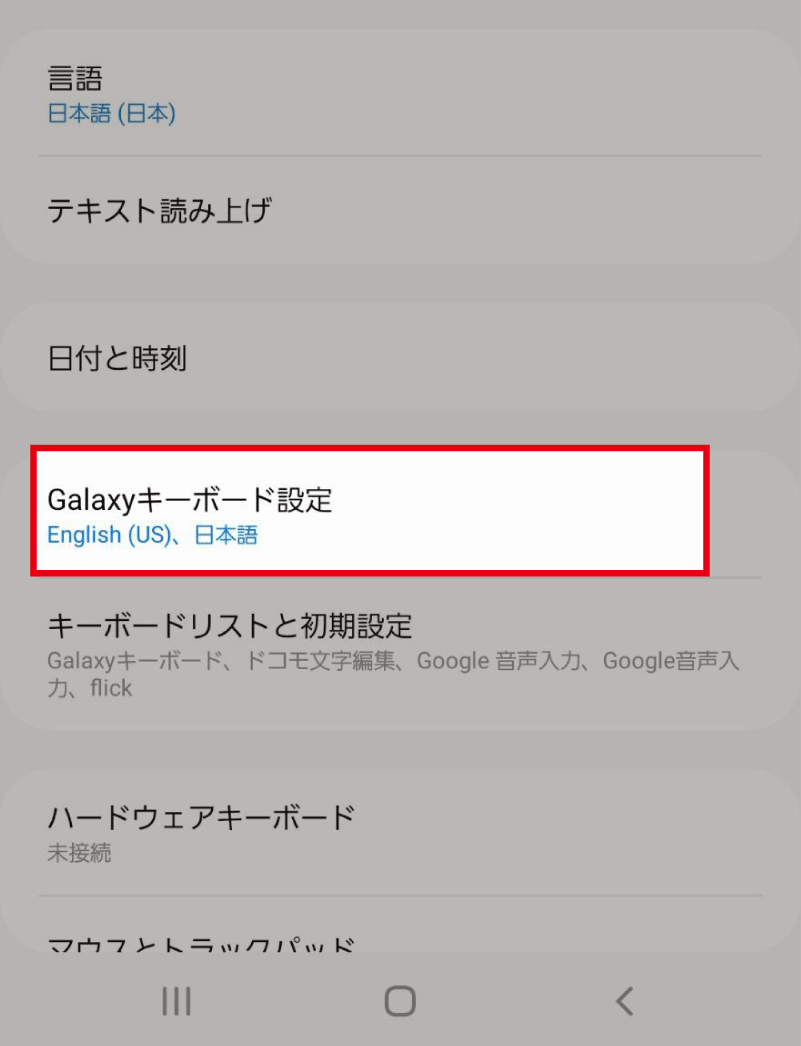
「Galaxyキーボード設定」をタップ
「Galaxyキーボード設定」をタップしましょう。
「よく使うフレーズ」をタップ
出てきたメニューから「よく使うフレーズ」をタップします。
右上の「+」をタップ
右上の「+」をタップしましょう。
「入力文字」と「変換フレーズ」を決めて入力
「よく使うフレーズを追加」というウィンドウが出てくるので「入力文字」と「変換フレーズ」を入力します。
「入力文字」はこちら側が入力する文字で、「変換フレーズ」は画面で呼び出される文字になります。
上の例ではおはと入力するとおはようございますに変換されるように設定していますよ。
「追加」をタップ
右下にある「追加」をタップすれば登録できます。
保存後は「よく使うフレーズ(ユーザー辞書)」の一覧に移行します。
Galaxyで動詞の辞書登録をする方法
Galaxyの辞書登録では、残念ながら動詞の活用には対応していません(参考:動詞の活用を単語登録する)。
Galaxyで登録した単語を削除する方法
Galaxyで辞書登録した単語を削除する手順は次のとおり。
「よく使うフレーズ(ユーザー辞書)」の画面に行く
まずは先述したやり方で「よく使うフレーズ(ユーザー辞書)」の画面に行きます。
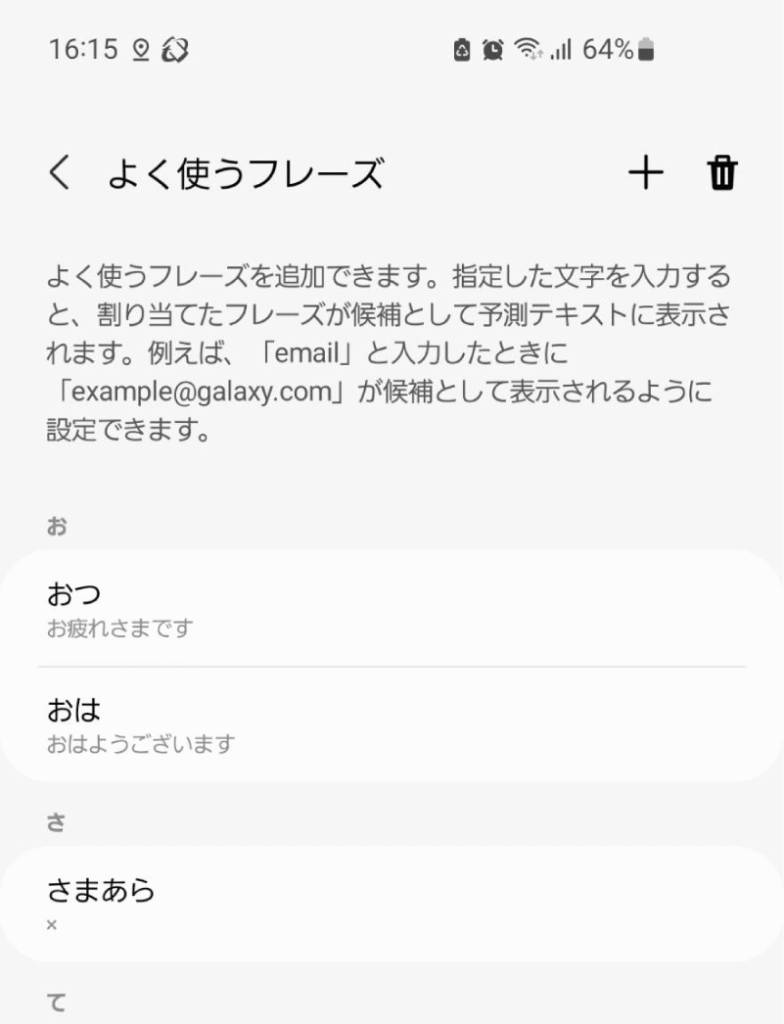
右上の「ゴミ箱」マークをタップ
そして右上の「ゴミ箱」マークをタップします。
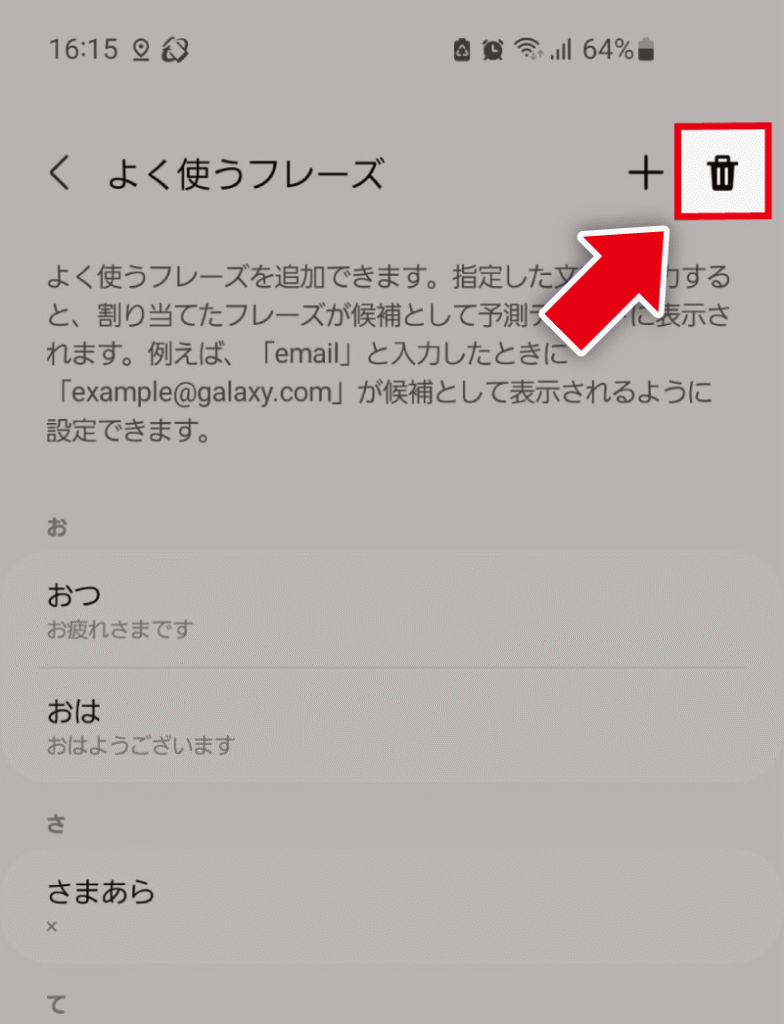
削除したいフレーズを選択し「ゴミ箱マーク」
削除したいフレーズを選択し「ゴミ箱マーク」をタップしましょう。
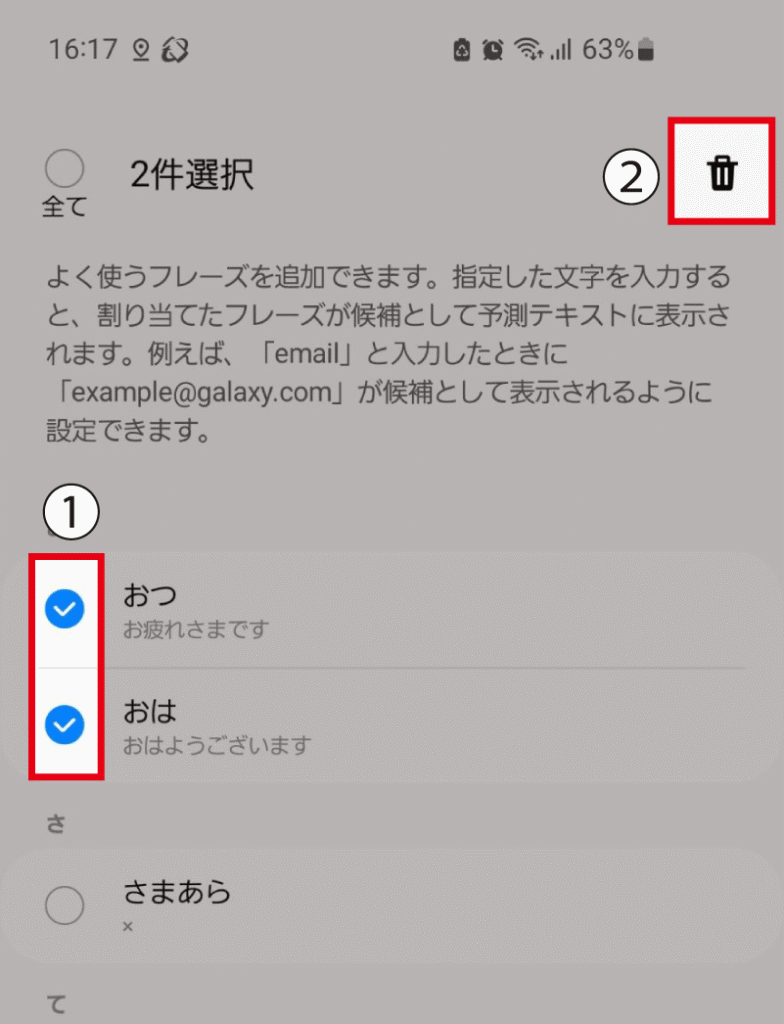
複数のフレーズを一気に選択できるのは便利です。
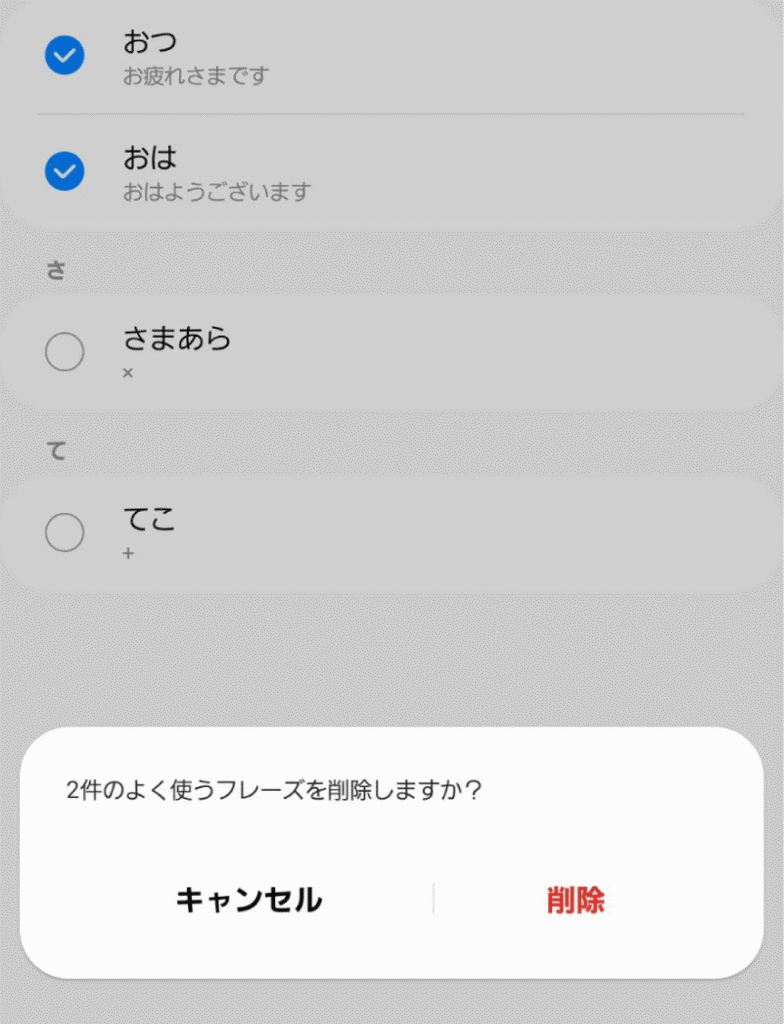
「削除」をタップ
出てきたウィンドウの「削除」をタップします。
Galaxyで登録した単語を訂正する方法
Galaxyで辞書登録した単語を訂正する手順は簡単です。
まずは先述したやり方で「よく使うフレーズ」の単語の一覧に行き、訂正したい単語をタップしましょう。
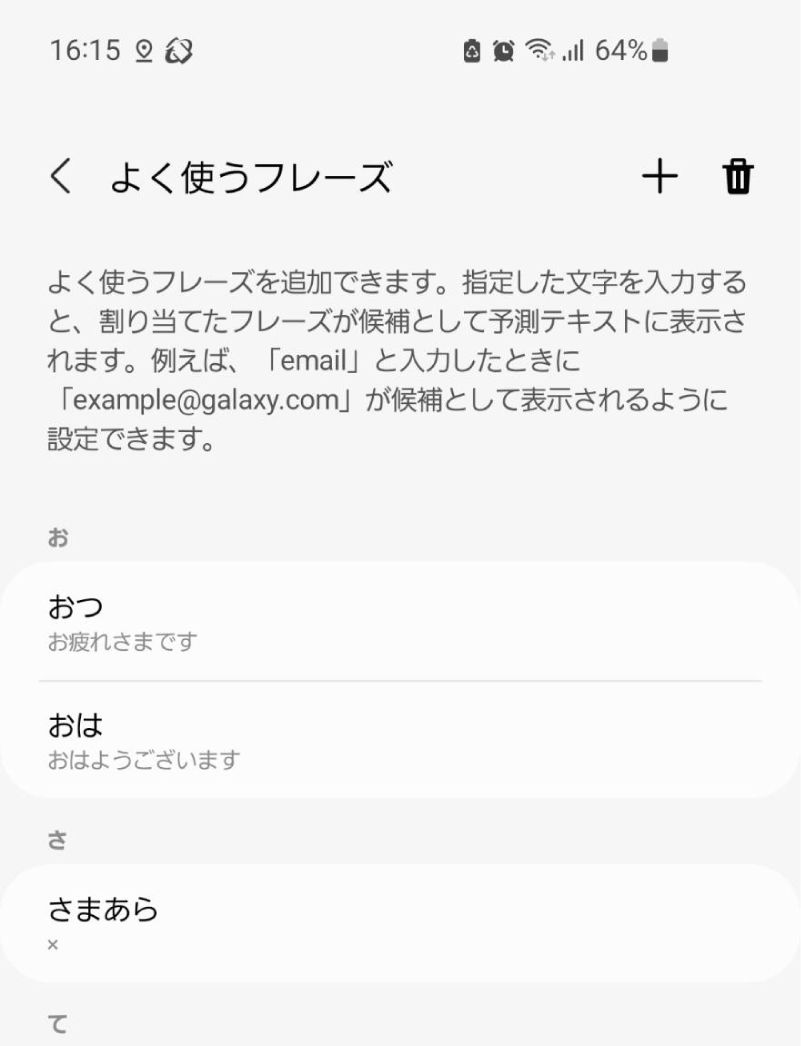
すると、辞書登録する画面が開くので訂正してください。
Galaxyで辞書登録をするショートカット
Galaxyには辞書登録のショートカットは用意されていません。
ですが、先述したキーボードの上の歯車アイコンから単語登録するのはラクであるため、こちらをオススメします。
Galaxyの単語登録の特徴について
Galaxyの単語登録について、特徴をまとめます。
1,000文字まで登録できる
Galaxyでは、変換フレーズ(単語)の文字制限が1,000文字までです。
もはや「単語」ではなく、「文章」を登録できますよね。
これはかなりすごいです!
改行も含めて登録できる
なんと、Galaxyの辞書登録では、改行も含めて登録できます。
さきほど紹介したように1,000文字まで登録できるので、次のようなメールのテンプレートもガンガン登録できますね……。
改行を含んだ文章例
◆◆様
いつもお世話になっております。株式会社TANGOとUROKUの矢野です。
ではよろしくお願いします。
つまりGalaxyの辞書登録は「定型文」が登録できるのと同義ですね。
アルファベット・数字・記号だけの「読み」を単語登録できる
Galaxyでは、単語登録をするときにアルファベット・数字・記号だけの「読み」も使えます。
たとえば次のような入力もできるということです。

「ー(長音)」は「読み」に使えない
ただしGalaxyのユーザー辞書では「ー(長音)」は「読み」に使えません。
その代わり、先述したように?!が使えるので、これは問題ないです。
まとめ
本記事ではGalaxyで辞書登録する方法、削除する方法、訂正する方法、辞書登録ショートカットを紹介しました。
ぜひGalaxyの辞書登録を使いこなしてくださいね。