
本記事では、iPhoneで辞書登録の「ユーザー辞書」データを一括登録する方法を紹介します。
結論からいうと、iPhoneのユーザ辞書にはファイルを読み込む機能がありません。
100語を入れたいなら、1つずつ入れることになります……。
そこで裏技として使えるのが「連絡先」です。
辞書ではなく連絡先には一括でインポートできるので、それを活用する方法を紹介します。
なお、Macを持っている場合は、Mac側で単語登録を一括インポートできます。

【重要】iPhoneだけではユーザー辞書のインポート/エクスポートができない
公式な方法としては、iPhoneには辞書ファイルをインポートする読み込み機能も、エクスポートする書き出し機能もありません。
一括登録の話に入る前に、iPhoneへの一括辞書登録をする方法について以下の2つのシチュエーションで分けて紹介します。
Macを持っている場合
もしMacを使っているなら、話ははやいです。
Mac側で一括登録(インポート)でき、そのデータは、iCloud経由でiPhoneとiPadに自動で同期されます。
Macを持っている場合はApple純正IMEでインポート/エクスポートする方法を参考にしてください。
Macを持っていない場合
では、Macを持っていないときはどうすればいいのでしょうか?
実は、「連絡先」にインポートして、ユーザー辞書代わりに使ってしまう裏技があります!
あまり知られていませんが、iPhoneでは「連絡先」に登録した名前を変換候補に出してくれます。
たとえば知人に「珍名寺山太郎」さんがいるとします(実在しない姓です)。
ゆえに、通常ではちんめいじやまと入力しても、「珍名寺山」は漢字変換されません。
そこで、この「珍名寺山太郎」さんを、iPhoneアプリ「連絡先」に登録します。
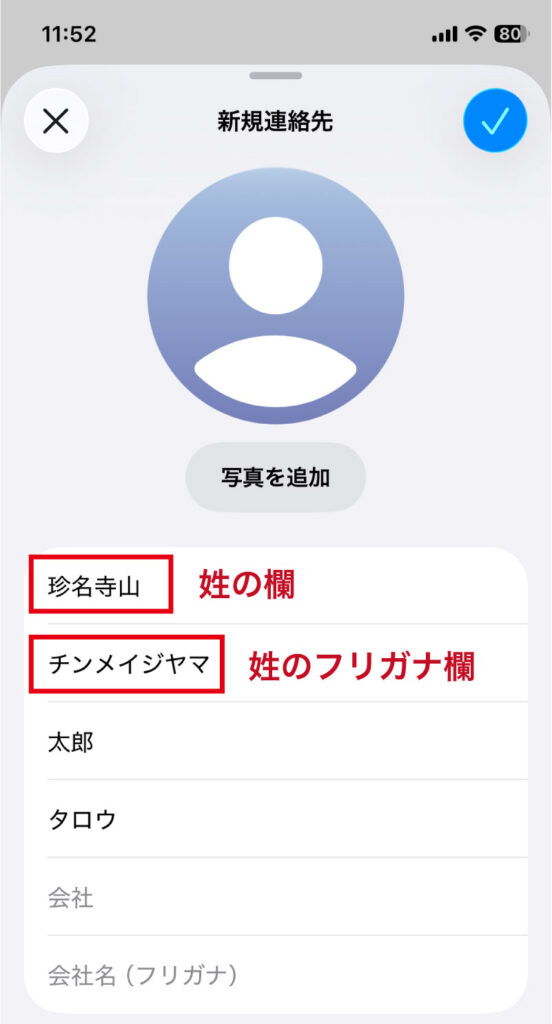
かならず「姓」と「フリガナ(姓)」を入力してください。
登録できたら、メモ帳などでフリガナの「ちんめいじやま」と打つと……
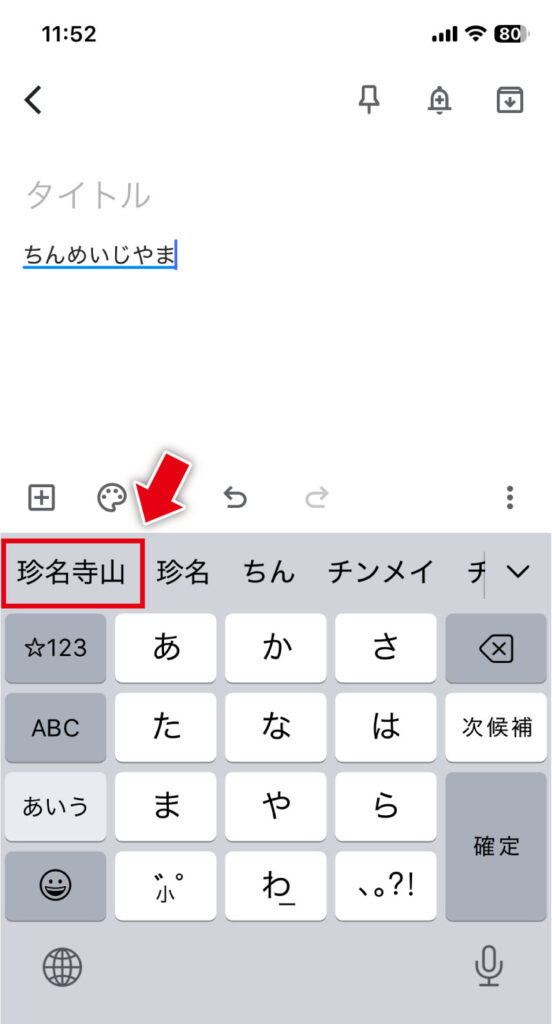
なんと、漢字の変換候補に出てきました!
つまり、連絡先を次のように登録すれば「辞書登録」として活用できるということ。
| 姓の欄 | 辞書登録の「単語」 |
|---|---|
| 姓のフリガナ欄 | 辞書登録の「読み」 |
そして、ポイントはこちらです。
この「連絡先」には一括でのインポートが機能として備わっています。
一括登録する「ファイル」の作り方
次はiPhoneの「連絡先」に一括登録するためのファイルの作りかたを紹介します。
使うのは「vCard」という、連絡先をやりとりするための形式です。
vCardのデータを作成する
名前は難しそうですけれど、中身はただのテキストで、1件ぶんはこれだけ。
一括登録用インポートデータの例
BEGIN:VCARD
VERSION:3.0
N:お疲れさまです;;;;
FN:お疲れさまです
X-PHONETIC-LAST-NAME:ーおつ
ORG:単語登録;
END:VCARD
それぞれの行の意味はこうなっています。
| 行 | 役割 |
|---|---|
| 「N」と「FN」 | 変換で出したい文字。2行とも同じ内容を書く |
| X-PHONETIC-LAST-NAME | フリガナ。単語登録の「よみ」にあたる |
| ORG | 会社名の欄。あとでまとめて消すための目印に使うのをオススメ |
この7行を、登録したい数だけ続けて書きます。50語なら50個ぶん縦に並べるだけです。
AIを使うか、ExcelやGoogleスプレッドシートで作った表を数式で組み立ててしまうとラクですよ。
「.vcf」形式で保存
作成できたら、保存します。
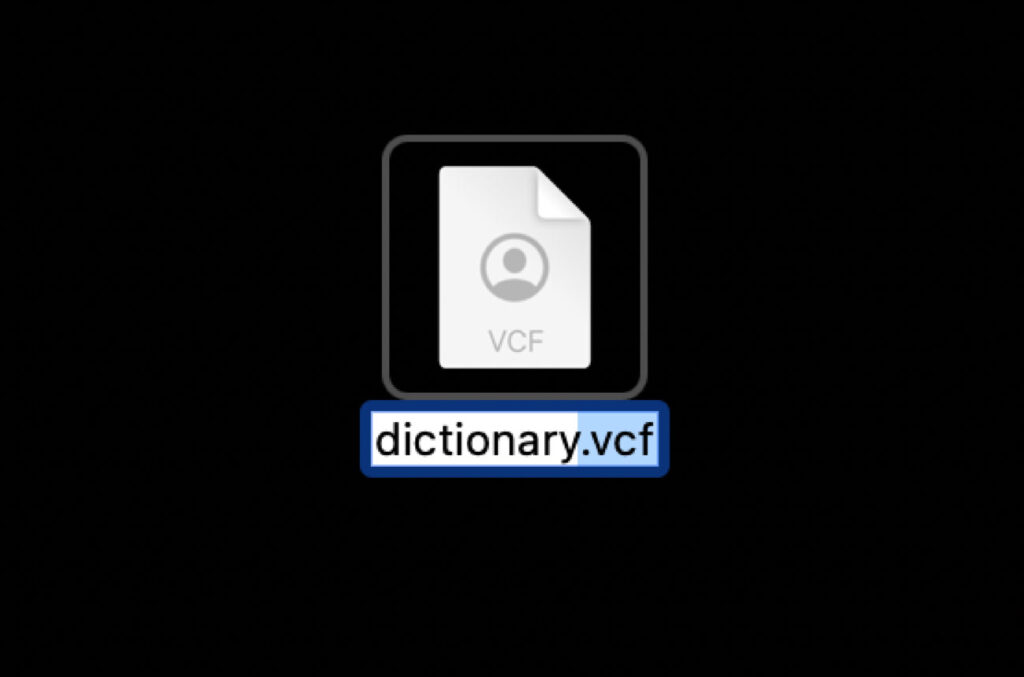
ファイル名の最後(拡張子)を「.vcf」にして保存してください。
作ったファイルを連絡先に一括登録する手順
vCardファイルができたら、いよいよ連絡先へ一括登録する手順です。
次の順番どおりに進めてくださいね。
vcfファイルをiPhoneに保存する
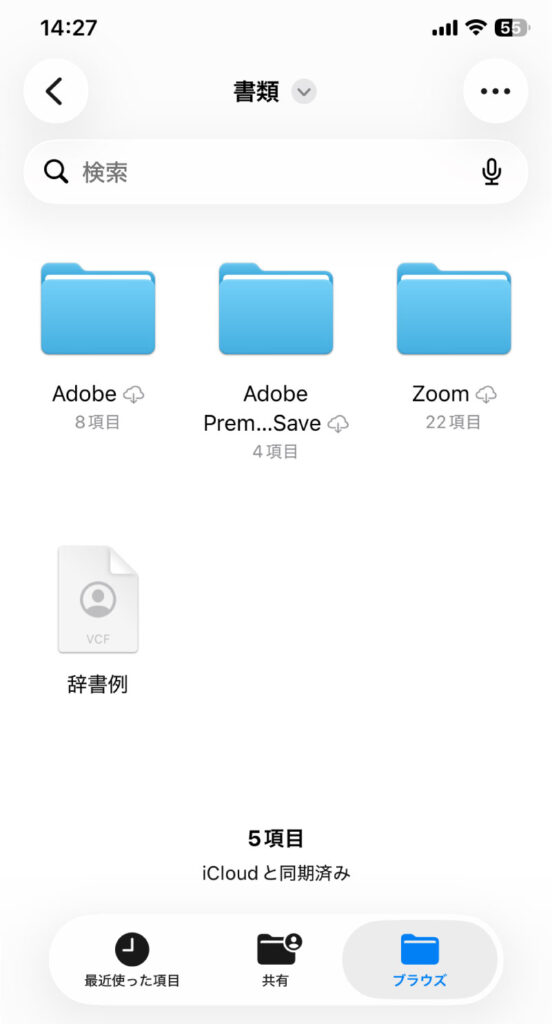
作ったvcfファイルを、iPhoneの「ファイル」アプリに置きます。

クラウドストレージ経由でも、AirDropでもかまいません。
「ファイル」内の保存された場所を見ると次のように入っています(「辞書例」というファイルがそうです)。
【重要】ファイルを長押しし「共有」を選ぶ
次がポイントです。
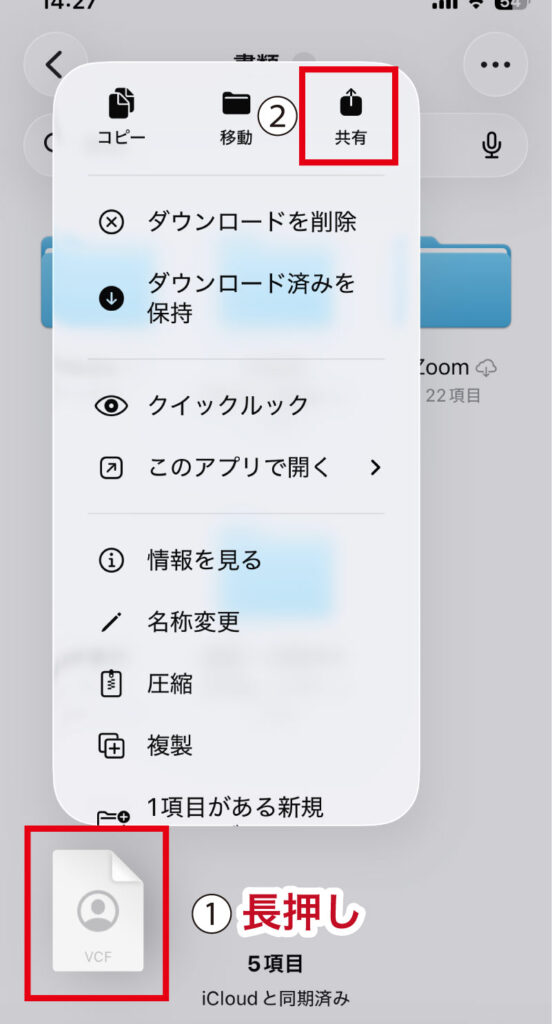
「ファイル」アプリで「vcfファイル」を長押しし、「共有」を選びます。
「連絡先」をタップ
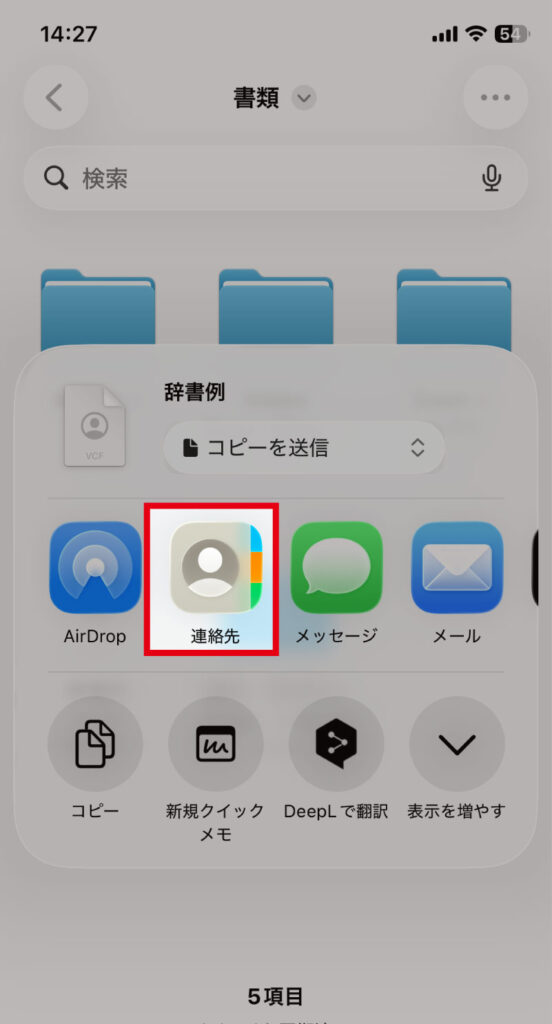
新しいウィンドウが開くので「連絡先」をタップしましょう。
「保存」をタップ
すると、また新しいウィンドウが出るので、右上の「保存」をタップします。
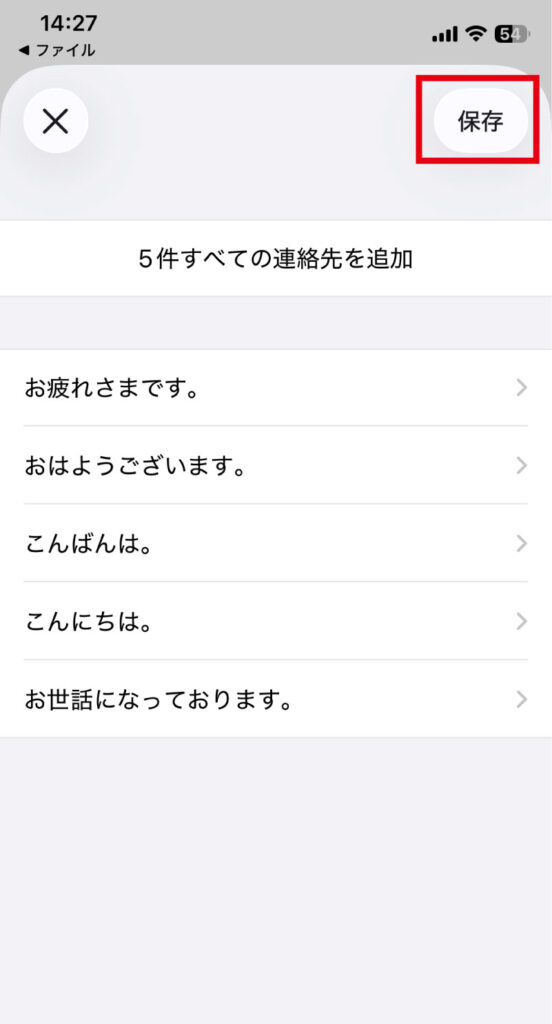
これで連絡先に辞書データが一気にインポートできたはずです。
うまくいかないときは、「連絡先」アプリが開いているからかもしれません。
その場合は、一度「連絡先」アプリを閉じてから、もう一度やり直してみてください。
連絡先に追加される
連絡先アプリを開くと、「お疲れさまです。」さんが追加されているはずです。
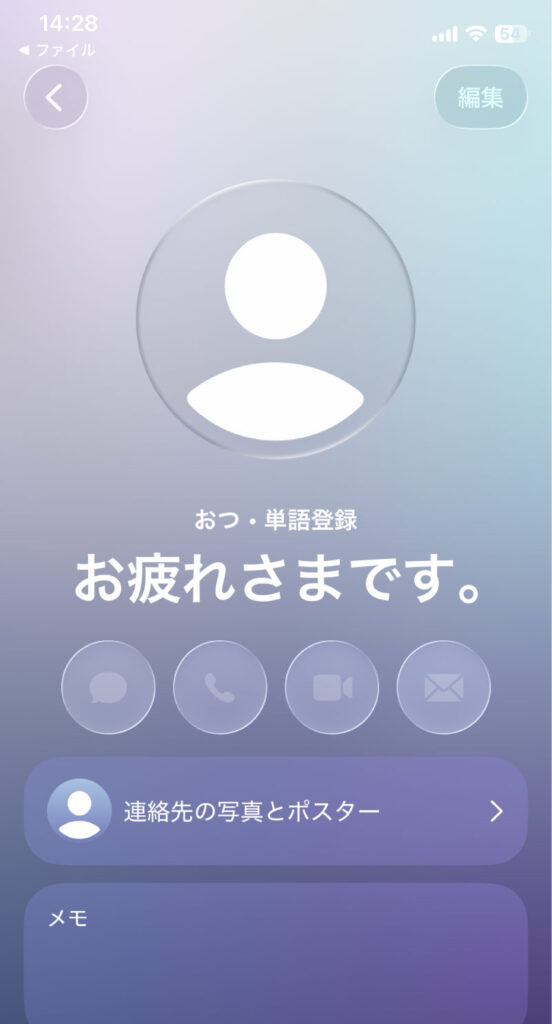
連絡先を辞書登録用に活用するときの注意点
この連絡先を辞書登録用に活用するときには、注意点が2つあります。
名前ではない連絡先が増える
1つ目の注意点は、名前ではない連絡先が増えることです。
人ではないものが連絡先に並ぶので、メールの宛先候補にも顔を出すようになることに。
もしこれがいやな場合は、この方法は使えません。
一括では削除できない
2つ目の注意点は、一括では削除できないことです。
iPhoneの「連絡先」アプリには、複数を選んでまとめて削除する機能がありません。
スワイプでも削除できないので、1つ1つ開き、右上の「編集」をタップし、「連絡先を削除」を選ばなければなりません。
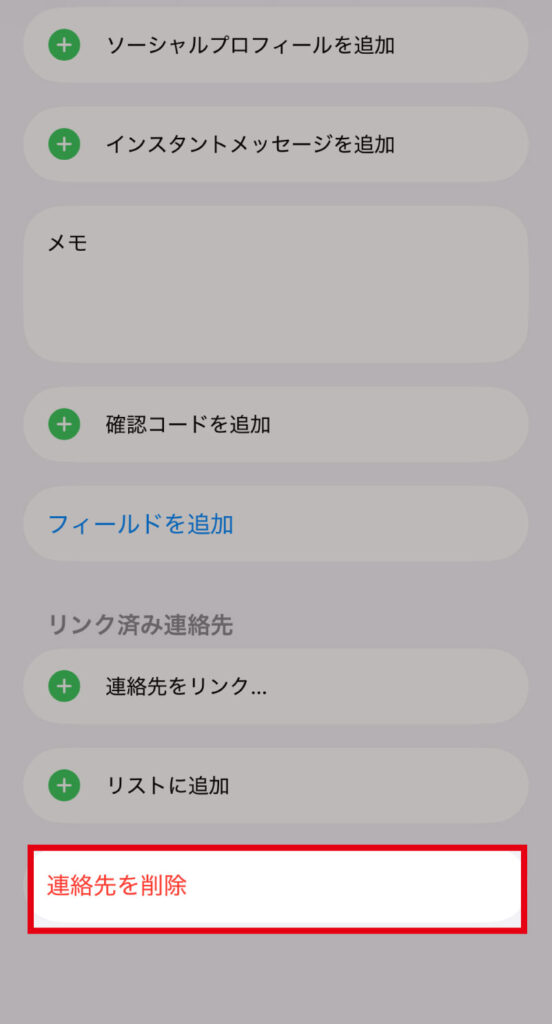
ここで効いてくるのが、さきほど「vCard」に入れた「ORG(会社名)」の行です。
会社名に「単語登録」と入れておくと検索で絞り込めるのです!
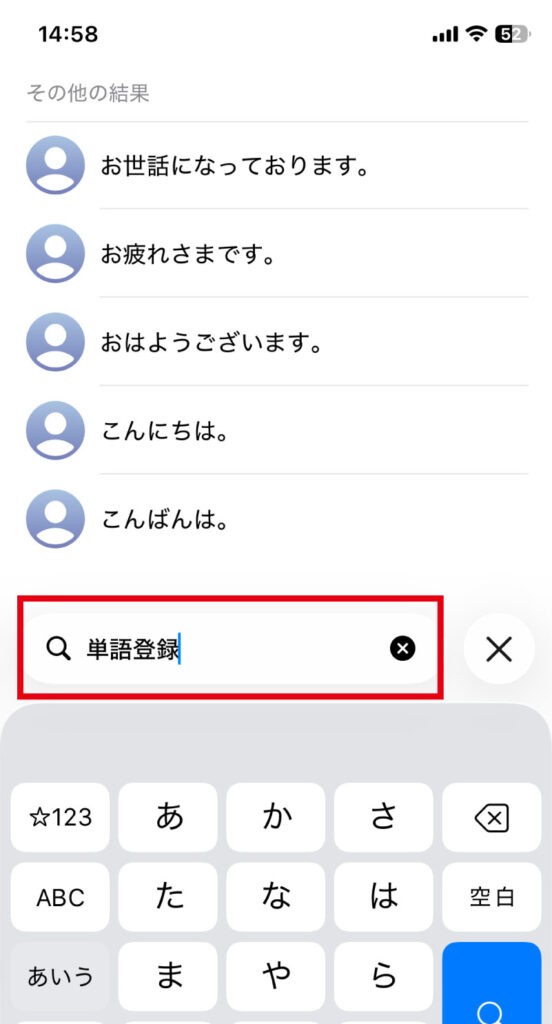
けっきょくは1つずつ削除しなければなりませんが、絞り込めるとやりやすいですよね。
まとめ
本記事では、iPhoneで単語を一括登録する方法を紹介しました。
この「連絡先」を辞書がわりに使うという裏技を、わたしは11年前から使っています。
繰り返しになりますが、本来は連絡先は人を入れるための場所なので、そこがひっかかる人にはオススメできません。
そもそもiPhoneに辞書のインポート機能さえあれば、こんな遠回りは要りませんよね……。
次のアップデートあたりで、しれっと追加されてくれればいいのですが。