
Google日本語入力を使っていて、きょうと入力して変換すると、次のように「本日の日付(相対的な日付)」が入力できます。
2026年9月23日
- 今日
- きょうひらがな
- 2026年9月23日
- 2026/9/23
- 2026-9-23
これは非常に便利ですが、いちいちきょうと入力するのは面倒ですよね。
これを自分好みの単語登録で呼び出せたら……と思いませんか?
それができるんです。
本記事では、相対的な日付を通常とは違う「読み」で呼び出す単語登録を紹介します。
相対的な日付を違う「読み」に登録する方法
「Google日本語入力」で相対的な日付を、違う「読み」に登録する方法は以下の手順です。
プロパティ/環境設定を開く
まずは「プロパティ(Macでは『環境設定』という表記)」のウィンドウを開きます。
WindowsとMacではやり方が違うので、それぞれ紹介しますね。
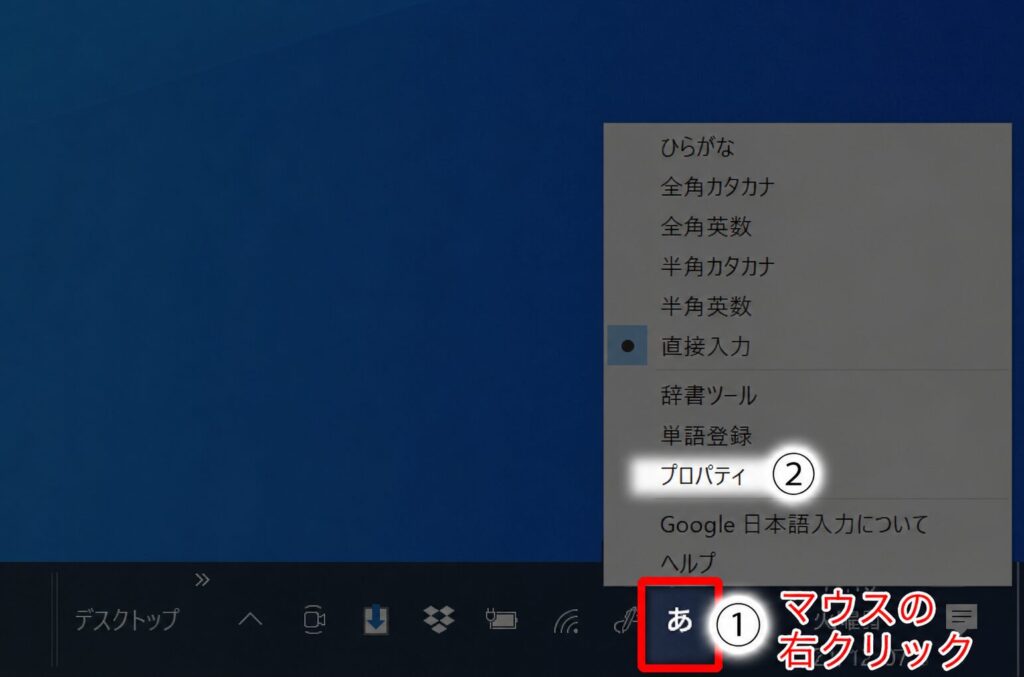
Windowsの場合
画面下部にあるタスクバーからIME(文字入力プログラム)のアイコンをマウスの右クリックし、「プロパティ」を選択しましょう。
Macの場合
画面上部にあるメニューバーからIME(文字入力プログラム)のアイコンをクリックし、「環境設定…」を選択しましょう。
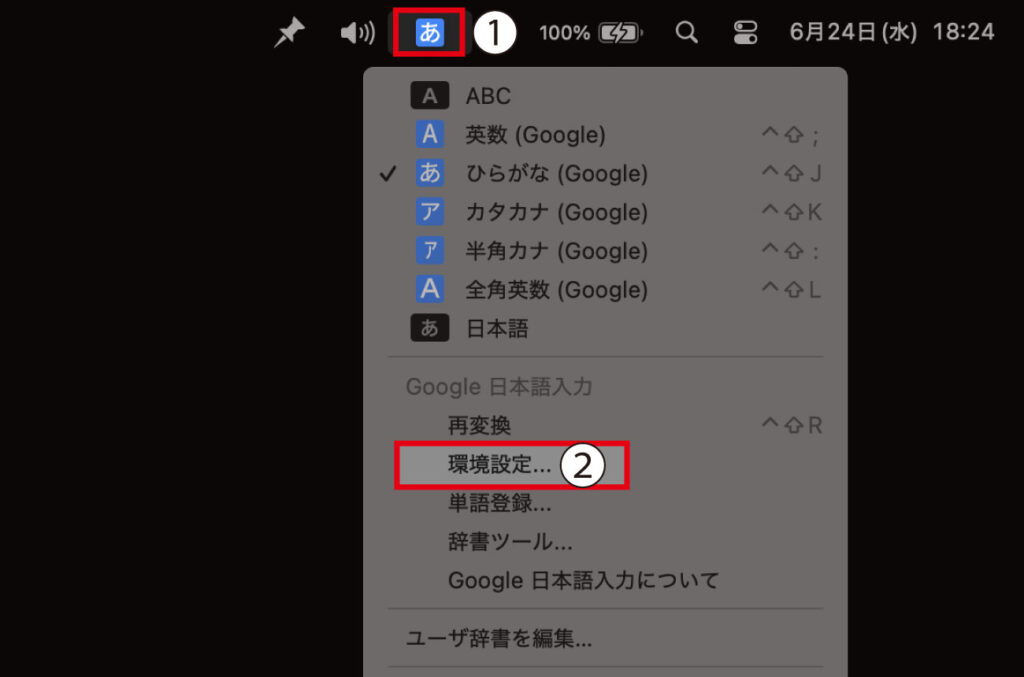
IMEのアイコンが「あ(全角)」になっているときでも「 A(半角)」になっているときでも問題ありません。
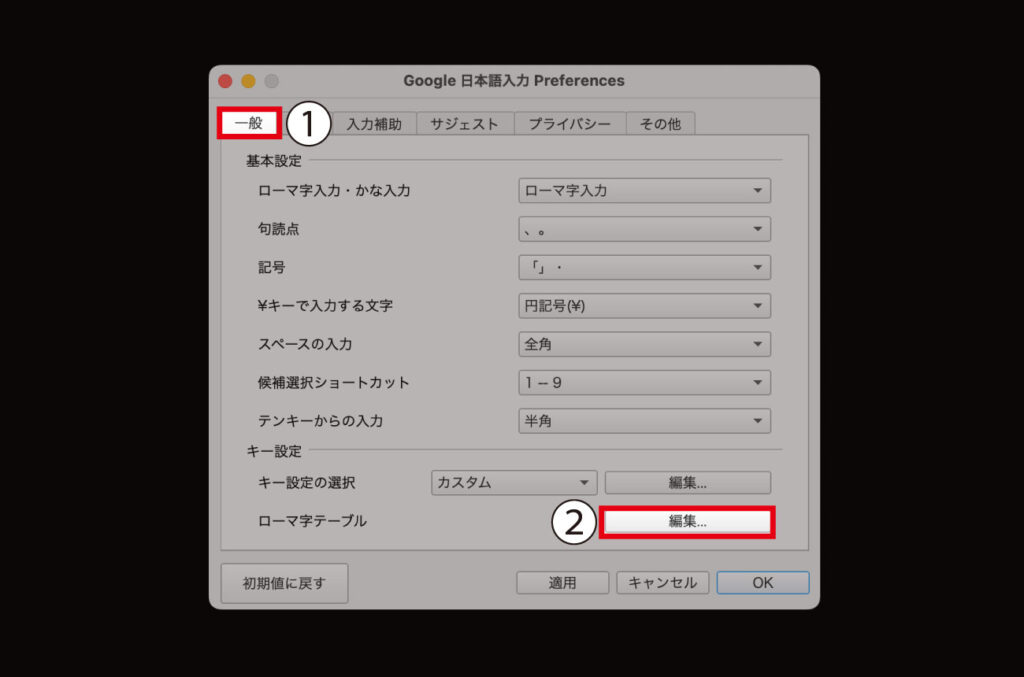
「ローマ字テーブル」の「編集」をクリック
新しいウィンドウが出てくるので、「一般」タブにある「ローマ字テーブル」の「編集」をクリックします。
「ローマ字テーブル」については後述しています。
「新しいエントリー」を選択
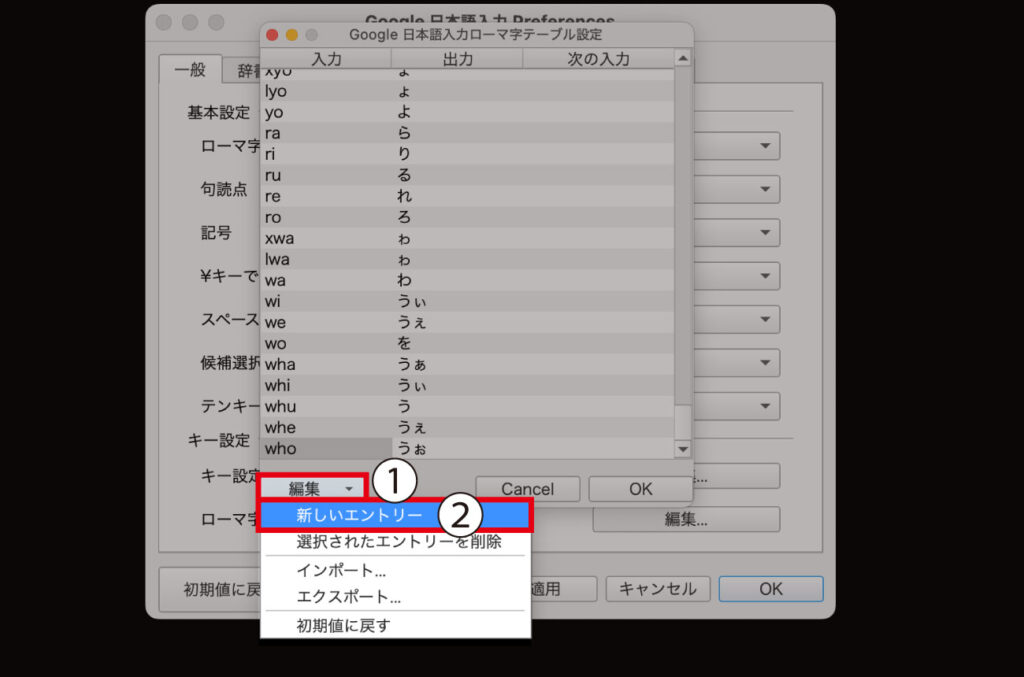
また新しいウィンドウが開くので、左下にある「編集」から「新しいエントリー」を選択します。
「入力」と「出力」に入力する
表の一番下に入力できる欄が出現するので、「入力」と「出力」に入力し「OK」を押します。
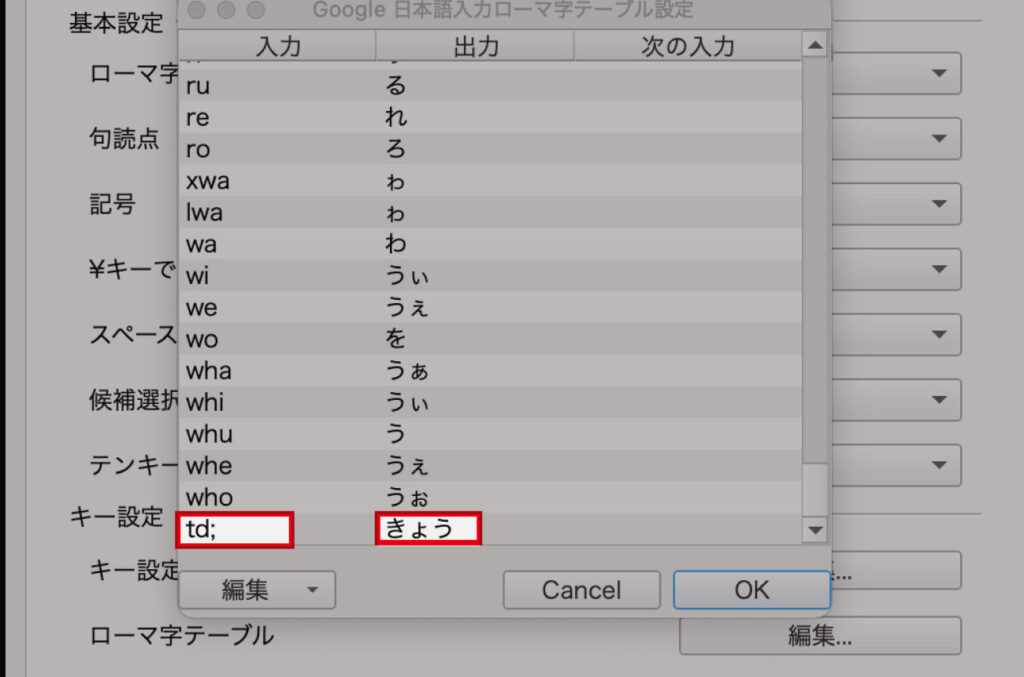
上の例では、td;(半角)と入力するときょうという文字が出てくる設定です。
つまり、td;と入力したら本日の日付が出るのではなく、td;と入力したら変換することなく「きょう」という文字を入力したのと同じ状態になります。
なぜ「td;」を使っているのかについては後述しています。
その状態でSpaceキーを押すことで、きょうを変換したのと同じことになり、次のように本日の日付を選べるようになるのです。
2026年9月23日
- 今日
- きょうひらがな
- 2026年9月23日
- 2026/9/23
- 2026-9-23
このなかから、本日の日付を選びましょう!
なんの「読み」で相対的な日付を呼び出せるようにすればいいの?
では、なんの「読み」で「相対的な日付」を入力できるようにするといいのでしょうか?
入力例を紹介する前に「ローマ字テーブル」について紹介します。
ローマ字テーブルとは?
Google日本語入力にある「ローマ字テーブル」とはなんでしょうか?
これは「ローマ字入力」の際に、キーを押したときに「どんなひらがなが入力されるか?」を決定している場所です。
たとえば、次のようなものが登録されています。
| 入力 | 出力 |
|---|---|
| a | あ |
| ka | か |
| sa | さ |
| ta | た |
| na | な |
| tu | つ |
| tsu | つ |
そうなのです。Aキーを押すと、ひらがなのあが入力される……といったような、基礎部分の設定です。
そのため、ここで「入力:b、出力:あ」なんていう設定をしてしまうと、Bキーを押すたびにあが入力されてしまいます。
ちなみに、あまり知られていませんが、次のようにZとHLKJを組み合わせて矢印を入力できます。
| 入力 | 出力 |
|---|---|
| zh | ← |
| zj | ↓ |
| zl | → |
| zk | ↑ |
ただ、覚えにくく、入力もしにくいことから単語登録するのをオススメです。
矢印を単語登録する方法についてはこちらをどうぞ。
「相対的な日付」を「ローマ字テーブル」に設定する例
では、「相対的な日付」を「ローマ字テーブル」に設定する例を見てみましょう。
わたしは、次のように設定しました。
| 入力 | 出力 | 理由 |
|---|---|---|
| td; | きょう | 「today」の略+ セミコロン |
| yd; | きのう | 「yesterday」の略+ セミコロン |
| tm; | あした | 「tomorrow」の略+ セミコロン |
「td;」と入力することは通常はありえないということがポイントです。なお、ローマ字テーブルでは「半角アルファベット」で入力します。
ローマ字でひらがなを入力するための設定なので、たとえば「ki」に登録してしまうと、「き」が入力できなくなります。
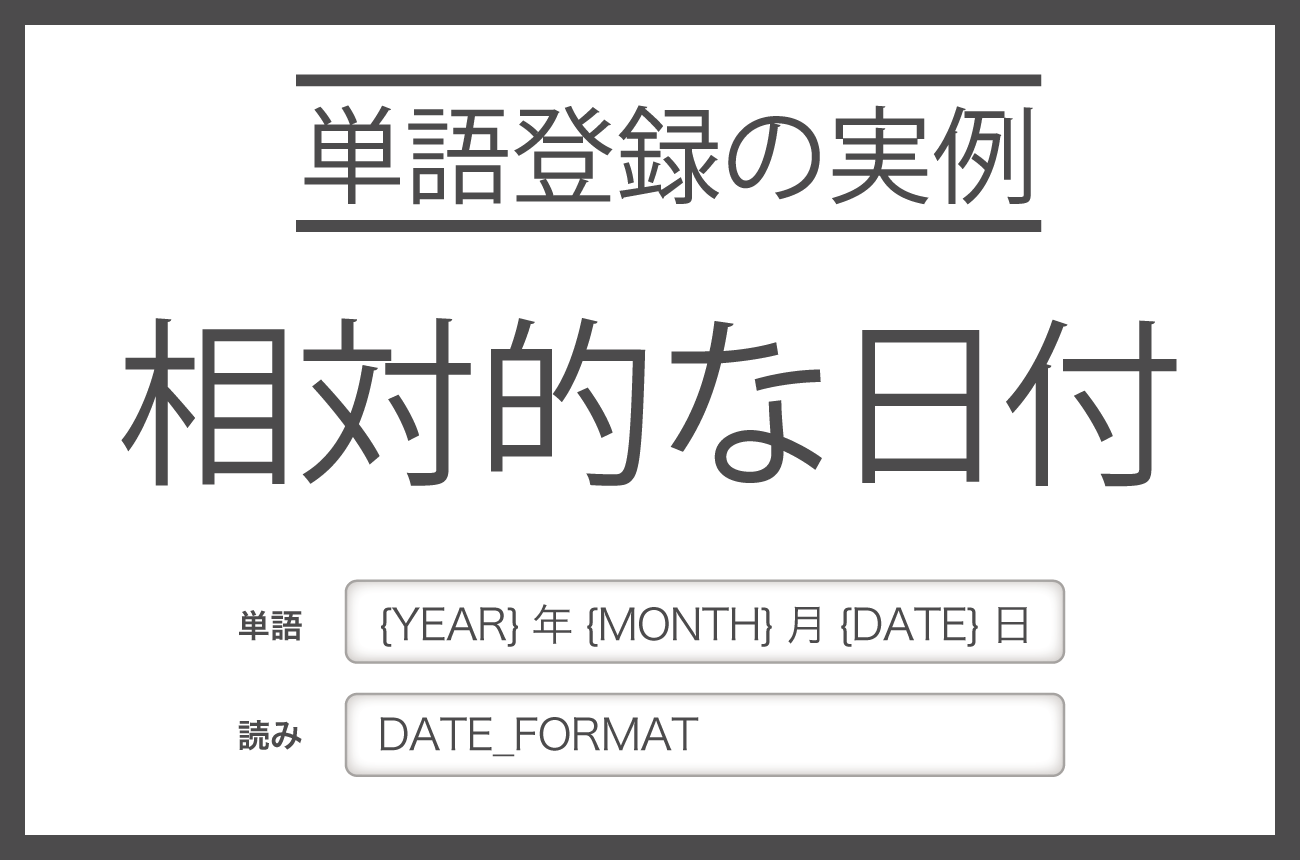
【参考】日付の形式を変更する方法
最後に「きょう」や「あした」などで出力できる日付の形式を変更する方法を紹介します。
たとえば「2026年9月23日」を表すコードとして、「20260923」がすぐに入力できるようにしてみます。
次のように登録するとできるようになりますよ。
単語登録例
- {YEAR}{MONTH}{DATE}
- DATE_FORMAT
「単語」のところにある{YEAR}のところに「西暦」が、{MONTH}は「月」、{DATE}は「日」に置き換わります。
つまり、上の設定をすることできょうと入力したときに「20260923」のように入力できるようになるのです。
なので、次のように設定すると……
単語登録例
- 今日は{YEAR}年{MONTH}月{DATE}日です。よろしくお願いします。
- DATE_FORMAT
きょうと入力し、変換すると今日は2026年9月23日です。よろしくお願いします。と入力できるようになるというわけです。
まとめ
本記事では、相対的な日付を単語登録で入力できる方法を紹介しました。
「こういうことができるのか!」と知っておくと使う場面があるかもしれません。