
単語登録には「短縮よみ」という機能があります。
登録した単語が文中に出てくるときは「変換されないようにする」という機能です。
本記事では単語登録に備わっている「短縮よみ」がどういうものか、どういう単語に活用するといいかについて紹介します。
「短縮よみ」とは?
IME(日本語入力プログラム)の単語登録で使われる「短縮よみ」とはなんでしょうか?
「短縮よみ」は品詞として設定する
「短縮よみ」とは、単語登録をするときに設定できる「特別な品詞名」です。
たとえば、Google日本語入力では、次のように「読み」の下にあるプルダウンで「短縮よみ」を選べます。
単語登録例
- お疲れ様です
- おつ
- 短縮よみ
IME(日本語入力プログラム)によっては「短縮よみ」は設定できません。
「短縮よみ」を設定しない場合
「短縮よみ」がどういうものかを説明するために、まずは設定しないパターンを紹介します。
たとえば、おつでお疲れさまですが出るようにしたとしましょう。
そのときになにもしなければ、品詞は「名詞」として登録されます。
単語登録例
- お疲れ様です
- おつ
- 名詞
ここで問題が発生です。
「短縮よみ」に設定せずに登録した場合、文中でおつという言葉を入力しようとすると、次のようにお疲れさまですが出現してしまいます。
失敗した例
スマホで新年のあいさつをすませる人は多いけど、あえて年賀状で出すのは、なんともお疲れさまですなものですね。
なにが起こっているのかというと、おつなものですと入力しようとして、入力ミスが発生しています。
Spaceで変換したところ、「おつなものです」のおつがお疲れさまですになってしまいました。
「短縮よみ」に設定するとどうなる?
今度は、さきほどの例を「名詞」ではなく、「短縮よみ」として設定した例をご覧ください。
単語登録例
- お疲れ様です
- おつ
- 短縮よみ
「短縮よみ」の単語は文中で変換されなくなる
「短縮よみ」に設定していると、次のように文中に出てくるおつには単語登録が適応されなくなります。
例文
スマホで新年のあいさつをすませる人は多いけど、あえて年賀状で出すのは、なんともおつなものですね。
このように、文中に出てくるときには登録した言葉に変換されないようにするのが「短縮よみ」です。
「短縮よみ」に設定した単語は、その言葉だけ(ここではおつ)を入力したときだけ変換候補に出ます。
【注意】つなげて使う言葉には「短縮よみ」は適さない
逆に、基本的になにかにつなげて使う「ご覧ください」のような言葉には「短縮よみ」は適しません。
たとえばごらでご覧くださいを登録するとしましょう。
これを「短縮よみ」に登録してしまうと、「添付したファイルをご覧ください」と入力しようとしたときに変換されず、次のようになってしまいます。
失敗した例
添付したファイルをごら。
こんな文を取引先に送ってしまったら大変!
こういう「なにかにつなげて使う言葉」は、「短縮よみ」は使わず、「名詞」にしましょう。
単語登録例
- ご覧ください
- ごら
- 名詞
「短縮よみ」の設定方法
「短縮よみ」の設定方法を紹介します。
以下のIMEでだけ、「短縮よみ」を設定できます。
「短縮よみ」の設定できるIME
Google日本語入力、ATOKでは、さきほどのように単語登録するときにプルダウンで選ぶ仕様です。
単語登録例
- お疲れ様です
- おつ
- 短縮よみ
それに対し、Windowsに最初から入っているMS-IMEの場合は、次の場所に「短縮よみ」があります。
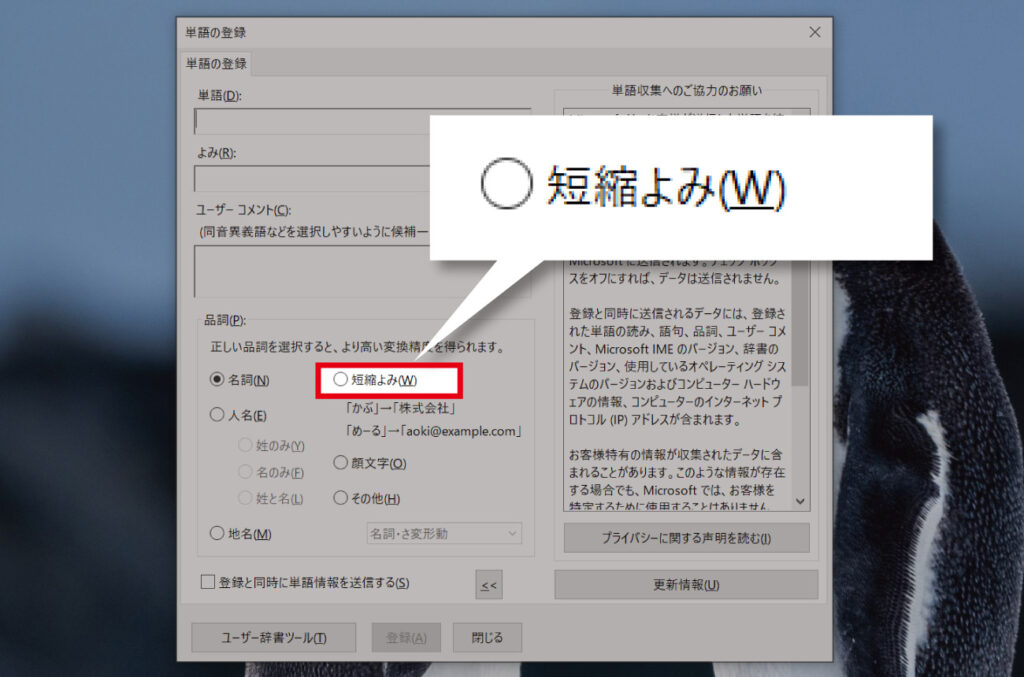
ここで「短縮よみ」を選択しましょう。
パソコンで単語登録のやり方はこちらをご覧ください。
どういうときに「短縮よみ」が役に立つ?
では具体的にどういうときに「短縮よみ」が役に立つのでしょうか?
基本的には、文中で使わない単語はすべて「短縮よみ」にしておくのが最適解です。
そのなかでも特に、以下のような単語が短縮よみとして登録するのにオススメです。
文章・プロンプト
まず「短縮よみ」を活用したいのは、文章やプロンプトを登録したときです(参考:AIプロンプトを単語登録するコツ)。
たとえば次のように単語登録をしているとします。
単語登録例
- 要点を5行で要約し、最重要ポイントには★を付けてください。
- yp
- 短縮よみ
こういう文(プロンプト)を文中で使うことは99%ないです。
むしろ、タイプミスで文中に出てしまうほうが邪魔で仕方がありません。
個人情報
個人情報を単語登録する際にも、必ず「短縮よみ」に設定しましょう。
たとえばめーるで、自分のメールアドレスであるinfo@example.comが出るように登録したとします。
そして、「メール、お待ちしております」と入力しようとすると、次のようなミスが起こってしまいます。
失敗した例
info@example.com、お待ちしております。
こんな誤爆を防ぐためにも、個人情報は「短縮よみ」に設定しましょう。
【参考】「短縮よみ」を使わない場合
「短縮よみ」を使わない場合、もしくは品詞として「短縮よみ」が使えないIMEの場合はどうすればいいのでしょうか?
個人的には「;(セミコロン)」などを語末につけて、次のように登録するのをオススメしています(参考:セミコロンを単語登録の「読み」に活用する)。
単語登録例
- info@example.com
- めーる;
- 短縮よみ
こうすることでめーると入力し、変換しても、自分のメールアドレス(info@example.com)は絶対に出てこないため、安心です。
この場合は、品詞は「名詞」でも問題ありません。
まとめ
このように、短縮よみを使えば、文中で漢字変換するときに出てこなくなるので入力ミスによる誤爆も防げます。
なお、今回紹介した単語登録の「短縮よみ」が使えないIMEもあります。
その場合は本サイトで紹介している変換候補が競合しないテクニックを駆使すれば問題ありません。